1. Vor dem Event
- Im Studio rechts oben das User-Menü öffnen und Events wählen.
- + Neues Event anlegen: Titel, Slug, Datum, Branding und Aufbewahrungszeit festlegen.
- Zugangsmodell wählen: Einzelzahlung mit Kasse/Hosted Checkout oder Firmenpauschale ohne Einzelzahlung. Bei Firmenpauschale optional Kontingent und einmalige Einladungscodes festlegen.
- Event-Ende, Fotostationen, Servicezeit, Sicherheitspuffer und Benachrichtigungsschwelle konfigurieren. Bei Einmal-Einladungscodes zusätzlich den Beginn der Fotoaufnahmen setzen. Diese Werte steuern Kapazität, Überlauf und Zeitprognose.
- Auto-Render-Stile auswählen. Pro Stil festlegen: T = Default-Text, 🖨 = vor Ort drucken, ☁ = digital zustellen.
- Ergebnisweg wählen: Download-Links oder Pictrs-Galerie. E-Mail, Gutschein und Double-Opt-In nach Bedarf aktivieren.
- Event speichern, Registrierungsseite öffnen und einen vollständigen Testgast vom QR-Code bis zur Ausgabe durchspielen.
Start-Checkliste
- Registrierungs-QR heruntergeladen und ausgedruckt
- Event ist aktiv und Anmeldeseite öffnet sich
- Zugangsmodell, Event-Ende, Stationen und Queue-Puffer stimmen
- Bei Einzelzahlung: Betrag, Währung, Zahlungsfrist, Kulanzzeit und Checkout/Webhook getestet; bei Double-Opt-In beginnt die Frist erst nach der E-Mail-Bestätigung
- Bei Firmenpauschale: Kontingent und Einladungscodes getestet. Das Registrierungsfeld formatiert Codes automatisch in Großbuchstaben als
IRIS-XXXX-XXXX. Nach der Einlösung steht der vollständige Code in der Gästeverwaltung beim jeweiligen Gast; frühere Codelisten lassen sich dort automatisch über die vorhandenen Hashes zuordnen. Beim Löschen eines Gastes wird sein Einmalcode automatisch freigegeben und vollständig zum Kopieren angezeigt. Der Aufnahmebeginn ist für die Terminprognose gepflegt. - Kamera, Tethering-Ordner und Laptop bereit
- Webcam-Berechtigung für die Operator-Seite erteilt
- Queue-Automatik bleibt bis zum tatsächlichen Betriebsstart pausiert
- Stile sowie T/🖨/☁-Routing geprüft
- Testmail erfolgreich angekommen
- Pictrs-FTP getestet und Preisliste gesetzt
- Print-Agent entpackt, gestartet und getestet
- Windows-Standarddrucker bzw. Event-Drucker stimmt
- Ersatzweg für instabiles Event-WLAN vorhanden
Wichtig: Nach Änderungen an Drucker oder Print-Agent das Agent-ZIP neu herunterladen. Bei Pictrs werden die Dateien per
.ready-Marker automatisch importiert; ein manueller FTP-Import ist nicht nötig.2. Ablauf an der Fotostation
- Gast scannt den Plakat-QR, wählt seine Sprache und registriert sich. Bei Double-Opt-In belegt die unbestätigte Anmeldung noch keinen Queue-Platz und hat noch keine Zahlungsfrist. Beides entsteht erst beim Öffnen des Bestätigungslinks. Ein unbestätigter oder noch nicht bezahlter Gast kann die Registrierung auf seiner Statusseite selbst löschen.
- Im Einzelzahlungs-Modus zeigt der Gast an der Kasse seinen sechsstelligen Kassencode. Unter
https://event.pureirisart.com/op.php?view=cashierwird Barzahlung oder eine kategorisierte Gratis-Freigabe bestätigt. Erst danach ist genau diese Anmeldung freigegeben. Bei Firmenpauschale erfolgt die Freigabe automatisch. Eine stornierte alte Anmeldung wird rot als Teilnahme beendet gekennzeichnet; ihr Einmal-Einladungscode ist wieder frei. - Gast tippt einmal auf Ton & Vibration aktivieren und beobachtet die ungefähre Wartezeit. Bei Einmal-Codes zeigen Gastseite und Queue-E-Mail stattdessen einen dynamischen Aufnahmezeitpunkt: heute nur als Uhrzeit, für einen späteren Tag mit Datum. Eine exakte Position wird Gästen bewusst nicht angezeigt. Vorwarnung bedeutet: zum Wartebereich kommen; Aufruf bedeutet: jetzt direkt zur Station.
- Der Operator startet die Queue-Automatik einmal beim Betriebsbeginn. Freie Stationen rufen danach selbstständig auf; bei Pausen oder Störungen die Queue pausieren.
- Auf dem Foto-Laptop
https://event.pureirisart.com/op.phpöffnen. Nur einen freigegebenen Gast per QR oder 6-stelligem Code einchecken. Wird doch kein Foto gemacht, Ohne Foto zurückstellen wählen; dadurch kommt der Gast ans Queue-Ende und die Station wird freigegeben. - Irisfoto aus dem Tethering-Ordner in die Drop-Zone ziehen. Das Uploadfeld wird sofort gesperrt; nach erfolgreicher Annahme springt die Ansicht automatisch zurück zur Operator-Queue. Bleibt ein parallel geöffneter Tab zurück, führt Zur Operatorübersicht ohne weitere Queue-Aktion sicher zurück.
- In der Queue warten, bis editieren erscheint. Über Editor öffnen, Iris abstimmen, Hintergrund transparent aktivieren und speichern.
- Die gewählten Stile rendern automatisch. Steht stattdessen Render ausstehend, war beim Speichern kein Stil konfiguriert: Stil im Event wählen und bei genau diesem Gast Render starten. 🖨-Stile gehen zum Print-Agent, ☁-Stile zu Download, E-Mail oder Pictrs.
- Bei fertig wechselt die offene Gastseite automatisch zu Downloads oder Galerie. Der Gast sollte die Seite bis dahin geöffnet lassen.
Gastseite
- DE, EN, ES und FR
- Kassencode schon vor der Zahlung; Foto-QR erst nach Freigabe
- Zahlungs-/Freigabestatus und ungefähre Wartezeit ohne exakte Position
- Vorwarnung und Aufruf mit optionalem Ton/Vibration
- QR plus 6-stelliger Ersatzcode nach Freigabe
- Cancel-Funktion nur solange unbezahlt
- Live-Status alle 5 Sekunden
- Download oder persönliche Galerie nach Abschluss
Operator-Seite
- Webcam-Scanner und Code-Eingabe
- Drop-Zone für JPG/PNG
- Queue mit Freigabe-, Kapazitäts- und Wartezeitstatus
- Start/Pause der Aufrufautomatik
- Eigener Kassenmodus mit Suche, Filtern und Gratis-Kategorie
- Manueller Aufruf und No-Show-Aktionen
- Hilfe und wichtige URLs über ?
3. Queue lesen und bedienen
Zugang und Warteschlange
| Status | Bedeutung | Nächster Schritt |
|---|---|---|
| E-Mail unbestätigt | Noch kein Queue-Platz, keine Zahlungsreferenz und keine Frist | Bestätigungslink öffnen oder die Anmeldung abbrechen |
| Zahlung offen | Platz vorläufig reserviert, noch keine Freigabe | Checkout öffnen oder Kassiervorgang starten; bei langsamer Kasse greift die Kulanzzeit |
| bezahlt | Zugang ist dieser Registrierung fest zugeordnet | Ungefähre Wartezeit beobachten und auf den Aufruf warten |
| gesponsert | Firmenpauschale, keine Einzelzahlung erforderlich | Ungefähre Wartezeit beobachten und auf den Aufruf warten |
| Überlauf | Sichere Restkapazität ist ausgeschöpft; die Gastseite warnt bereits vor der Zahlung | Keine feste Bedienung versprechen; frei werdende Plätze werden automatisch nachbesetzt |
| Teilnahme beendet | Alte Registrierung ist ungültig; ihr Einmal-Einladungscode wurde wieder freigegeben | Nur die neue Registrierung mit dem erneut vergebenen Code verwenden |
| benachrichtigt | Gast ist bald dran und soll zum Wartebereich kommen | Gastseite geöffnet und QR/Code bereithalten |
| aufgerufen | Gast soll jetzt zur Fotostation kommen | QR/Code prüfen und einchecken |
| nicht erschienen | Reservierter Platz wurde freigegeben | Bei Rückkehr und gültiger Freigabe am Queue-Ende wieder einreihen |
Zahlungsschutz: QR-Check-in und Foto-Upload sind serverseitig gesperrt, solange weder bezahlt noch gesponsert bestätigt ist. Ein No-Show setzt eine bestätigte Zahlung nicht zurück.
Bildverarbeitung
| Status | Bedeutung | Nächster Schritt |
|---|---|---|
| kein Foto | Registriert, noch kein Upload | QR/Code scannen und Foto ablegen |
| extract läuft | Foto wird freigestellt | Warten; Queue treibt die Verarbeitung an |
| editieren | KI-Iris ist bereit | Editor öffnen, transparent speichern |
| Render ausstehend | Iris gespeichert, aber kein Renderauftrag vorhanden | Auto-Render-Stil und Transparenz prüfen, dann Render starten |
| render läuft | Art-Stile werden erstellt | Warten; Gastseite aktualisiert automatisch |
| fertig | Alle Varianten abgeschlossen | Print und digitale Zustellung kontrollieren |
| Fehler | Extraktion oder Render fehlgeschlagen | Tooltip lesen, dann ↻ oder ✕ verwenden |
Operator-Aktionen
- Im Kassenmodus Gast über Kassencode, Name oder E-Mail suchen. Kasse starten aktiviert die Kulanz; Bar bezahlt bestätigt die Zahlung eindeutig. Wird die Zahlung eines Overflow-Gastes angenommen, ist das zugleich eine verbindliche Bedienungszusage und der Gast wechselt in die reguläre Queue.
- Der Eventpreis steht als Kassenbetrag im Feld. Ein Klick markiert den gesamten Betrag; Ziffern werden als Cent eingegeben, also
800für 8,00. Bei Kinderpreis oder anderem Nachlass genügt es, den Betrag zu ändern; Umsatz und Audit verwenden anschließend den tatsächlich kassierten Betrag. Wird Gratis aktiviert, verschwindet der Kassenbetrag zugunsten der Kategorieauswahl und erscheint beim Abwählen unverändert wieder. - Für Standmitarbeiter, Location/Haustechnik, VIP oder Sonstiges Gratis anhaken, Kategorie auswählen und Gratis freigeben. Der Vorgang wird mit 0,00 getrennt von Bar- und Digitalzahlungen erfasst.
- Queue-Automatik starten belegt freie Stationen automatisch; Queue pausieren stoppt neue Aufrufe bei Pause oder Störung.
- Manuell aufrufen bleibt der Ausnahmeweg; Priorisieren verschiebt einen begründeten Sonderfall nach vorn.
- Der QR-/Code-Scan ist der verbindliche Check-in, nicht der Aufruf. Nach Annahme des Fotos wird die Station frei und automatisch neu belegt.
- Nicht erschienen gibt Kapazität frei; Wieder einreihen setzt einen zurückgekehrten freigegebenen Gast ans Queue-Ende.
- Retake freigeben erlaubt nach Eingabe eines Grunds genau einen weiteren Upload. QR- und Kurzcode erscheinen dafür erneut auf der Gastseite; nach dem Upload ersetzt „Retake in Bearbeitung“ den bisherigen Fertigstatus. Ohne Freigabe blockiert der Server jedes zweite Foto derselben Registrierung.
- ↻ startet eine fehlgeschlagene oder hängende Extraktion neu.
- Render starten startet nach einer nachträglichen Stilkonfiguration nur den ausgewählten Gast. Die Aktion ist doppelsicher und erzeugt keine zusätzlichen Aufträge.
- ✕ entfernt fehlgeschlagene/hängende Renders. Danach im Editor erneut transparent speichern.
- ✉… stößt die Ergebniszustellung manuell an; ✉✓ sendet erneut.
- Erneute Zustellung versucht auch noch nicht übertragene Pictrs-Ergebnisse nachzuholen.
- Die Queue aktualisiert alle 15 Sekunden. Bei Bedarf oben rechts manuell aktualisieren.
Vollständige Zustandslogik: Workflow-Grafik öffnen.
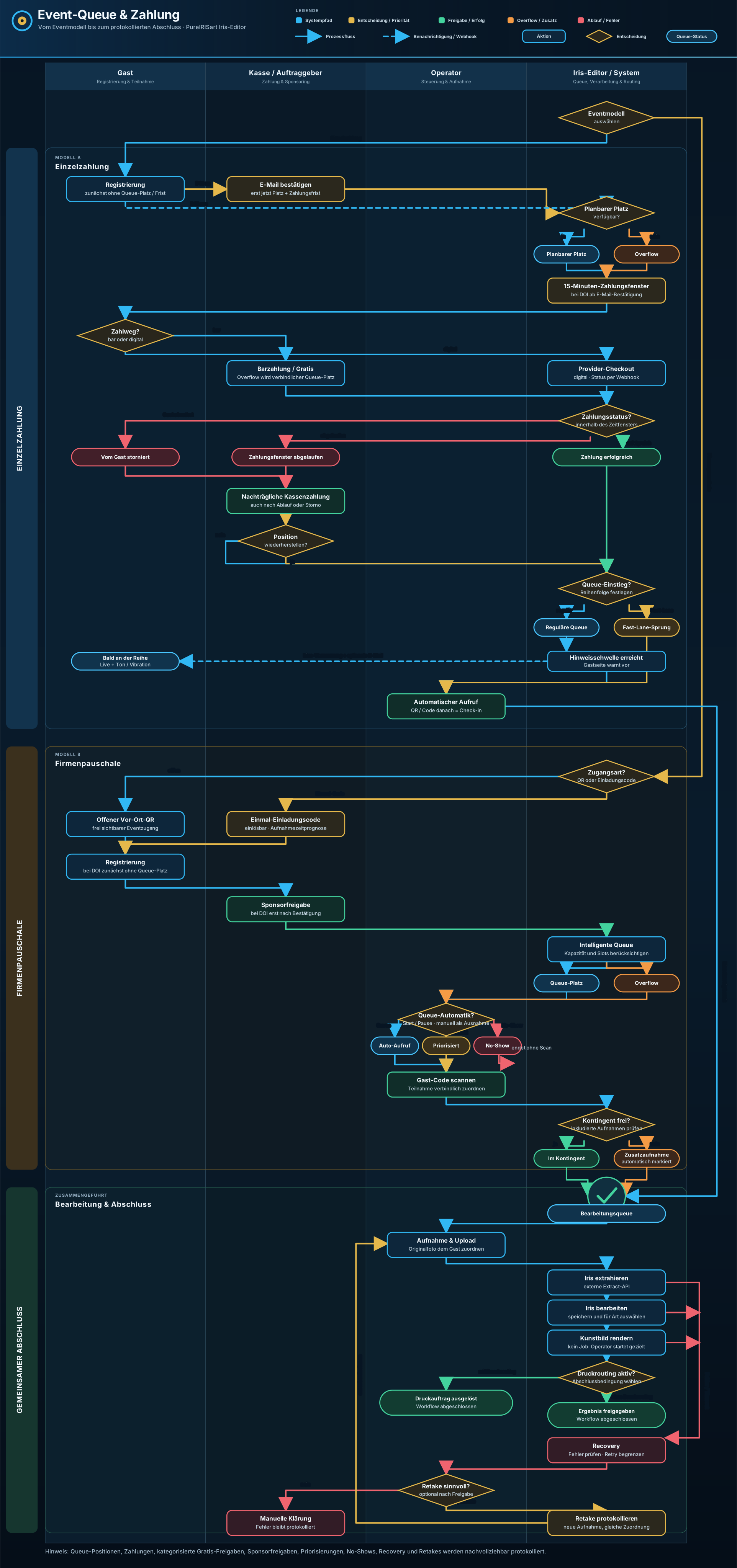
4. Schnelle Fehlerhilfe
| Problem | Maßnahme |
|---|---|
| QR-Scan klappt nicht | Webcam-Berechtigung prüfen oder 6-stelligen Code mit Eventauswahl verwenden. |
| Gast erhält keinen QR | Double-Opt-In sowie Zahlungs-/Firmenfreigabe prüfen. Vor der E-Mail-Bestätigung bestehen weder Platz noch Zahlungsfrist. Danach darf der Kassencode vor der Zahlung sichtbar sein; Foto-QR und Fotocode erscheinen erst nach Freigabe. |
| Gast an der Kasse nicht auffindbar | Kassenmodus öffnen, richtiges Event wählen und sechsstelligen Kassencode eingeben. Alternativ nach Name oder E-Mail suchen. |
| Gast muss unbezahlt gehen | Auf seiner Statusseite Registrierung abbrechen wählen. Die Anmeldung wird gelöscht und der Platz sofort frei. |
| Kasse ist zu langsam | Kasse starten wählen. Gast- und Operatorseite zeigen Enduhrzeit und Restzeit der Kulanz live an; die Kulanz verhindert den vorzeitigen Verlust des Platzes. |
| Zahlungsfrist abgelaufen | Unbezahlte Reservierung wird storniert. Nur bei weiterhin verfügbarer Kapazität neu registrieren; bestätigte Zahlungen bleiben bestehen. |
| Gast erscheint nicht | Nicht erschienen wählen. Kehrt ein bezahlter/gesponserter Gast zurück, Wieder einreihen nutzen. |
| Foto muss wiederholt werden | In der Queue Retake freigeben, Grund eintragen und den Gast erneut scannen. Keine neue Zahlung erforderlich. |
| Event ist im Überlauf | Ohne Kassenfreigabe keine feste Bedienung zusagen. Event-Ende, Stationszahl und Servicezeit prüfen; frei werdende Plätze werden automatisch vergeben. Eine bewusst angenommene Barzahlung oder Gratis-Freigabe garantiert dagegen den regulären Queue-Platz. |
| Extraktion bleibt hängen | Queue manuell aktualisieren. Bei Fehler oder längerem Stillstand ↻ wählen. |
| Auto-Render startet nicht | Bei Render ausstehend Auto-Render-Stil und Transparenz prüfen und dann Render starten. Nur wenn die Iris noch nicht transparent gespeichert wurde, den Editor erneut öffnen und speichern. |
| Ein Render ist fehlgeschlagen | Fehlertext am Badge prüfen, ✕ wählen und im Editor erneut speichern. |
| Es wird nicht gedruckt | 🖨 am Stil, laufenden Event-Print-Agent, richtigen Drucker und Windows-Warteschlange prüfen. |
| E-Mail fehlt | Nur ☁-Stile werden zugestellt. Spam prüfen und in der Queue ✉… bzw. ✉✓ wählen. |
| Pictrs bleibt leer | ☁-Routing, FTP-Test, Event-ID und Pictrs-Preisliste prüfen; Zustellung erneut anstoßen. |
Nach dem Event: Event deaktivieren, Druck- und Galerieausgabe kontrollieren und die konfigurierte Aufbewahrungszeit beachten. Gäste lassen sich im Event unter Gäste korrigieren oder entfernen; bereits hochgeladene Fotos bleiben dabei in der Studio-Bibliothek.