1. Einstieg
Der Iris-Editor ist eine Web-Anwendung mit einer 4-stufigen Pipeline:
- Foto hochladen — JPG oder PNG, beliebige Größe
- Iris extrahieren — KI-gestützt, automatisch im Hintergrund
- Iris bearbeiten — 11 Regler für Belichtung, Farbe, Schärfe, Form
- Art-Werk erstellen — der Stil deiner Wahl wird über die Iris gerendert
An jeder Stufe kannst du das Zwischenergebnis herunterladen oder die nächste Stufe überspringen.
Tipp: Beim ersten Login bekommst du automatisch eine Beispiel-Iris in deine Bibliothek gelegt. Damit kannst du den Workflow testen, ohne erst ein eigenes Foto hochzuladen.
Voraussetzungen
- Aktueller Browser (Firefox, Chrome, Safari, Edge — die letzten 2 Versionen)
- Eine gültige PurchaseID (siehe nächstes Kapitel)
- Internet-Verbindung — die KI-Schritte laufen serverseitig
2. Login
Der Iris-Editor verwendet kein Passwort, sondern eine sogenannte PurchaseID. Das ist ein dauerhafter Identifier, den du beim Kauf auf pureirisart.com bekommen hast.
Anmelden
- Öffne
https://editor.pureirisart.com - Trage deine PurchaseID in das Feld ein (Großbuchstaben, kein Leerzeichen)
- Klick auf Anmelden
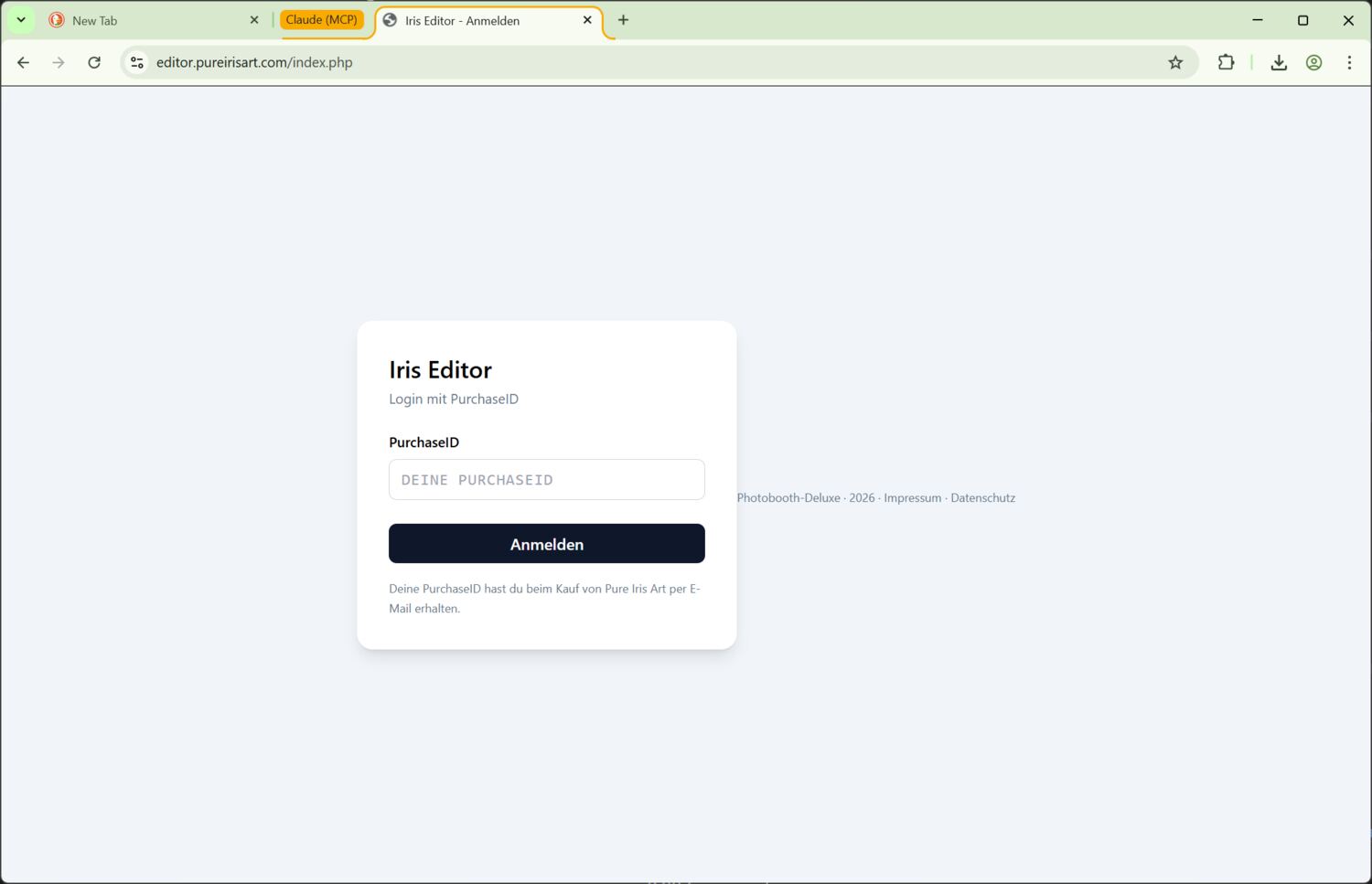
Hast du den Link aus einer Bestätigungs-Mail bekommen, kannst du auch direkt drauf klicken — die ID wird dann automatisch übernommen (?pid=DEINE_ID).
Was passiert nach dem Login?
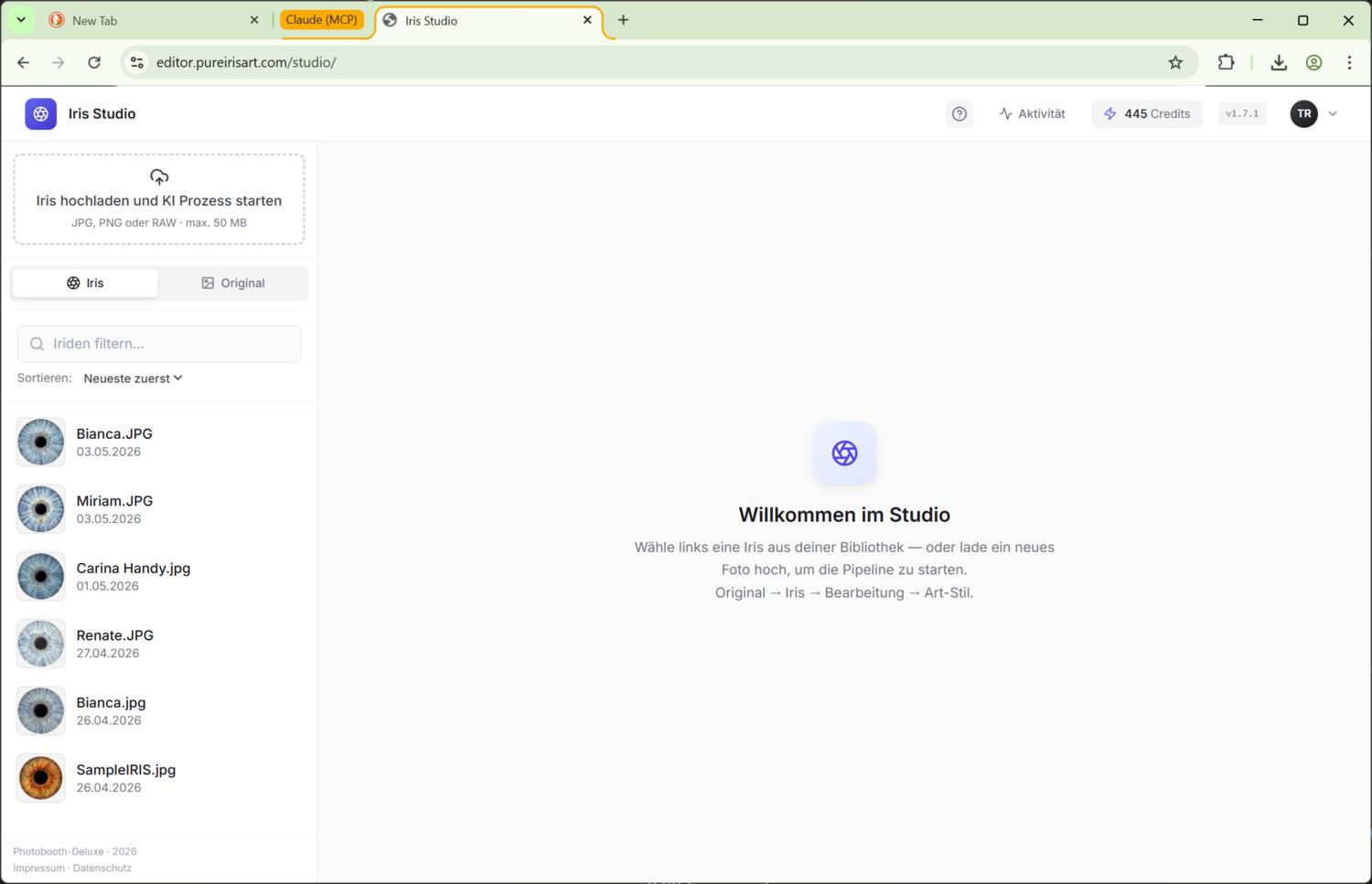
Du landest im Studio. Bist du das erste Mal eingeloggt, ist die Beispiel-Iris bereits in deiner Bibliothek — die geführte Tour startet automatisch und zeigt dir die wichtigsten Bedienelemente. Die Tour kannst du jederzeit über das Topbar-Symbol erneut starten.
Hinweis: Deine PurchaseID läuft niemals ab. Hochgeladene Fotos und erzeugte Iriden werden nach 30 Tagen automatisch gelöscht — fertige Art-Werke ebenfalls 30 Tage nach ihrer Erstellung. Lade dir wichtige Ergebnisse rechtzeitig herunter.
3. Foto hochladen
Im Studio gibt es links oben den Upload-Button (oder du ziehst ein Foto direkt per Drag & Drop in den Bibliotheks-Bereich). Mehrere Dateien gleichzeitig sind erlaubt.
Welche Fotos eignen sich?
- Format: JPG oder PNG. Maximale Dateigröße ca. 50 MB pro Foto
- Auflösung: idealerweise mindestens 3000 × 2000 Pixel — die KI braucht Detail um die Iris sauber freizustellen
- Motiv: ein scharfes Auge mit gut erkennbarer Iris, kein Profilbild von 3 Metern Abstand
- Beleuchtung: möglichst gleichmäßig, keine harten Schlagschatten auf der Iris
Während des Uploads
Jedes Foto bekommt eine kleine Karte in der linken Bibliotheks-Spalte. Während die Iris extrahiert wird, läuft ein Fortschritts-Balken — typisch 30–60 Sekunden pro Foto. Du kannst in der Zwischenzeit andere Iriden bearbeiten oder weitere hochladen.
Datei-Namen
Der Original-Dateiname bleibt erhalten und wird später für die Benennung der Downloads verwendet. Du kannst ihn jederzeit ändern: rechtsklick (oder Stift-Symbol) auf der Bibliotheks-Karte. Das ist relevant wenn dein Smartphone Datei-Namen wie IMG_8421.jpg vergibt — den korrigierst du z.B. zu Sarah und alle Downloads tragen ab dann diesen Namen.
4. Iris-Extraktion
Das Freistellen der Iris läuft komplett im Hintergrund. Sobald der Status der Karte auf fertig springt, ist die extrahierte Iris als PNG mit Alpha-Kanal verfügbar. Die genaue Auflösung hängt vom gewählten KI-Modell ab.
Was zeigt die extrahierte Iris?
- Nur die Iris selbst — Pupille, Lederhaut und Augenlid sind freigestellt
- Hintergrund je nach Stil weiß oder transparent (siehe Editor)
- Frei von Bewegungsunschärfe und Wimpern-Artefakten — das macht die KI
Im User-Menü kannst du vor dem Upload das gewünschte KI-Modell wählen (GNB2, CIM2 oder GNBP). Die Auswahl gilt für neue Uploads. In der Übersicht steht das tatsächlich verwendete Modell anschließend als Kürzel bei der KI-Iris.
Wenn die Extraktion fehlschlägt
Auf der Iris-Karte erscheint dann ein roter Status-Badge mit „Fehler". Häufigste Ursachen:
- Iris im Foto zu klein oder unscharf — neues Foto hochladen
- API-Server temporär nicht erreichbar — über das Erneut-Symbol auf der Karte einen Re-Try starten
- Datei beschädigt — Original prüfen, ggf. neu exportieren
Der Re-Try ist ein Klick auf das kleine Pfeil-Im-Kreis-Symbol auf der Karte. Es startet die Extraktion erneut, ohne dass du das Foto neu hochladen musst.
5. Editor
Im Studio öffnest du eine Iris durch Klick in der linken Bibliothek, dann rechts oben den Tab Bearbeiten. Der Editor zeigt einen Vorher/Nachher-Slider in der Mitte und rechts ein Panel mit den 11 Reglern.
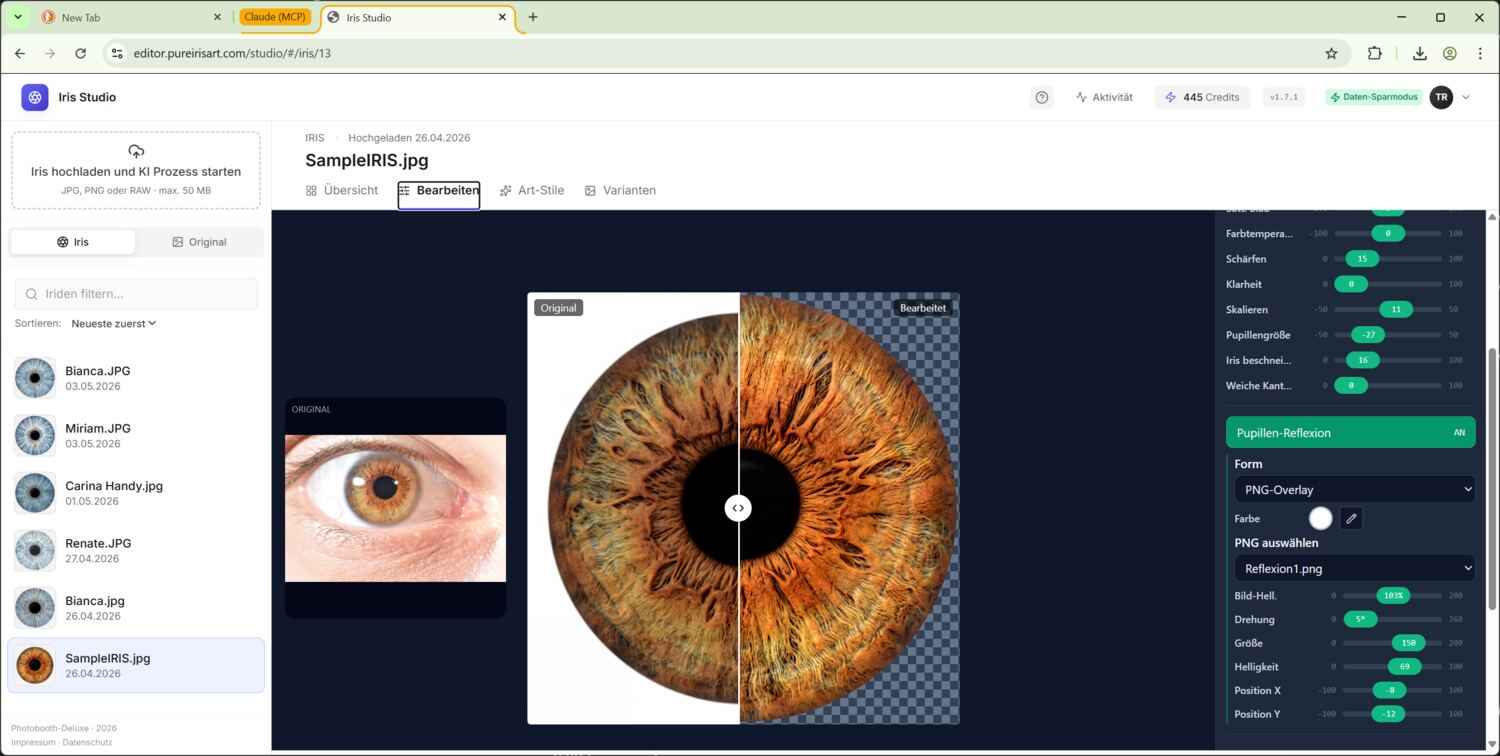
Die 11 Regler
| Regler | Was er macht | Wann nutzen |
|---|---|---|
| Belichtung | Helligkeit der Lichter und Mitten zusammen | Über/unterbelichtetes Foto retten |
| Helligkeit | Globale Helligkeit, linear | Iris insgesamt aufhellen / abdunkeln |
| Kontrast | Spreizung zwischen Schatten und Lichtern | Detailzeichnung herausarbeiten |
| Sättigung | Farbintensität | Stumpfe Iriden auffrischen |
| Farbtemperatur | Weißabgleich, kalt vs. warm | Farbstich korrigieren |
| Braun-Korrektur | Dämpft braune Pigmentierung | Bei sehr dunklen Iriden den Detailkontrast retten |
| Schärfen | Kantenschärfe | Vor dem Druck etwas zugeben |
| Skalieren | Beschnitt + Rand drumherum | Iris zentrieren oder Luft drumrum lassen |
| Pupillengröße | Skalierung der Pupille | Mehr Iris-Fläche für den Druck zeigen |
| Iris beschneiden | Harter Kreis-Cut am Iris-Außenrand | Klare runde Iris ohne Lederhaut-Reste |
| Weiche Kanten | Weicher Anti-Alias-Rand | Iris wirkt weicher, kein harter Schnitt |
Doppelklick auf den Regler-Namen setzt ihn auf den Standard-Wert zurück. Mit den Cursor-Tasten ← → kannst du den aktiven Regler in feinen Schritten verstellen.
Hintergrund transparent
Der Toggle Hintergrund transparent entfernt den weißen Hintergrund der Extraktion via Chroma-Key. Standardmäßig aktiv, weil die meisten Art-Stile eine Iris mit Alpha-Kanal erwarten.
Schalte ihn nur aus, wenn du die Iris als reines RGB-PNG mit weißem Hintergrund herunterladen willst.
Presets
Hast du eine Slider-Kombination gefunden die passt, kannst du sie als Preset speichern (rechts oben im Editor, Diskette-Symbol). Der Preset bekommt einen Namen, ist global in deinem Account und auf jede andere Iris anwendbar.
Das Preset-Menü zeigt deine eigenen Presets — Klick auf einen Eintrag wendet ihn auf die aktuelle Iris an. Nicht-passende Werte (z.B. Pupillengröße) werden vom Preset überschrieben, du kannst danach noch weiter justieren.
Reflexion
Optionaler Lichtpunkt (Reflexion) den du auf die Iris setzen kannst. Form, Position, Größe, Helligkeit, Drehung sind separat einstellbar. Aktivieren über den Reflexion-Toggle, dann erscheinen die zugehörigen Regler.
Speichern
Mit dem grünen Speichern-Button werden die aktuellen Slider-Werte als edited-Variante der Iris festgeschrieben. Der Editor schließt sich, im Studio siehst du die neue Variante in der Bibliothek. Mehrfaches Speichern überschreibt — pro Iris gibt es immer nur EINE edited-Version.
Die extracted-Original-Variante bleibt unverändert. Im Art-Picker kannst du wählen, ob ein Stil auf die rohe extracted oder die edited Variante angewendet werden soll.
6. Studio — die zentrale Oberfläche
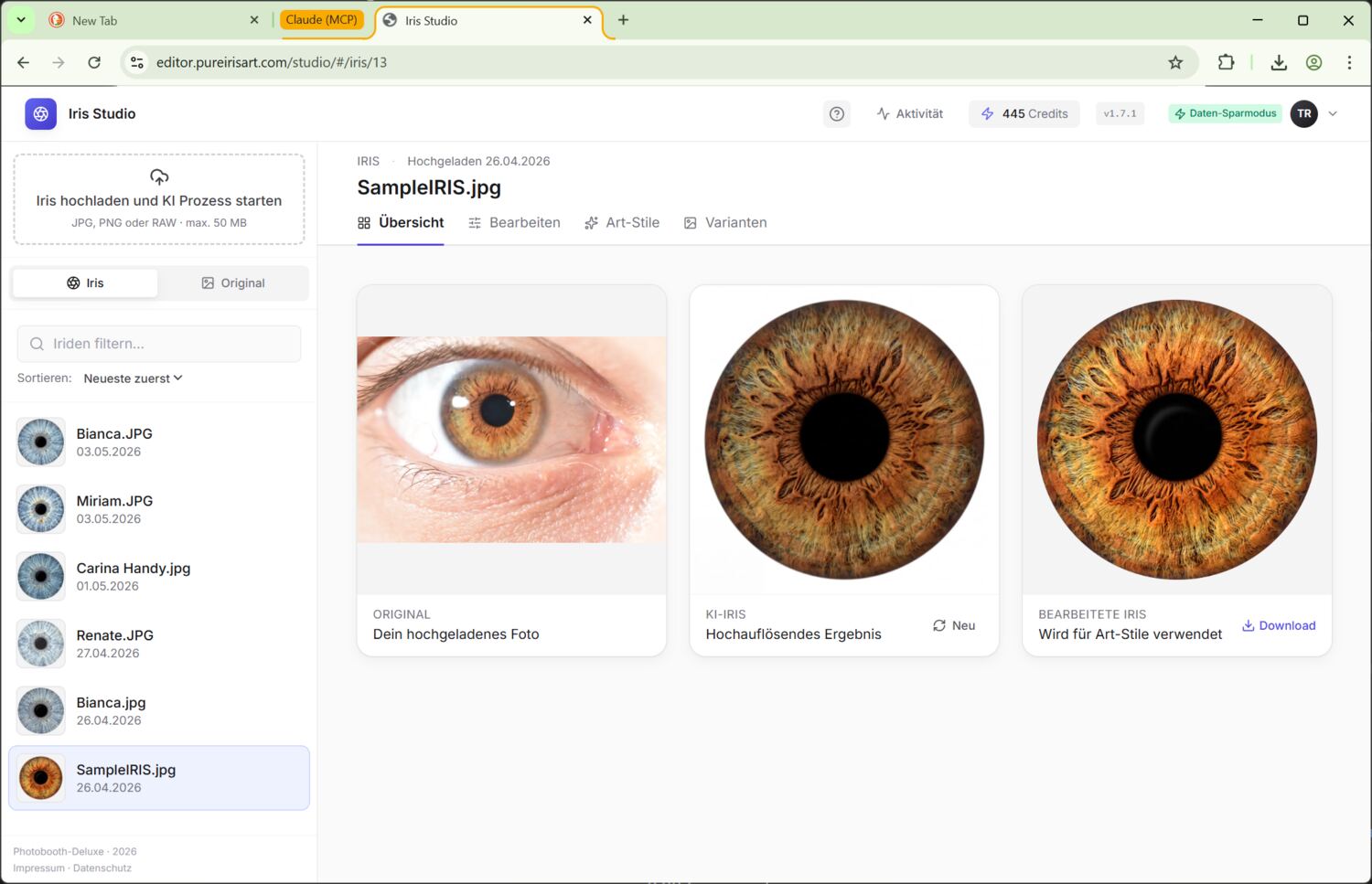
Das Studio ist eine Master-Detail-Ansicht: links die Bibliothek aller deiner Iriden, rechts die Detail-Ansicht der gerade gewählten Iris mit vier Tabs.
Die Tabs
- Übersicht — Original, Extract, Edit nebeneinander; Download-Buttons; Status-Info
- Bearbeiten — der Editor (siehe Kapitel 5)
- Art-Stile — die Stil-Auswahl (siehe Kapitel 7)
- Varianten — alle erzeugten Art-Werke dieser Iris (siehe Kapitel 8)
In der Übersicht lädt der Download-Button der KI-Iris das extrahierte Ergebnis in voller Auflösung. Während eines offenen Refund-Antrags bleibt dieser Download gesperrt.
Bibliothek (links)
Jede Iris ist eine Karte mit Thumbnail, Status-Badge und Datum. Sortierung kannst du unten umstellen (Name / Datum, auf-/absteigend). Such-Filter für lange Listen ist über das Lupensymbol erreichbar.
Spaltenbreite anpassen: Die Bibliotheks-Spalte lässt sich am rechten Rand mit der Maus breiter ziehen — praktisch, wenn deine Dateinamen lang sind und sonst abgeschnitten würden. Die eingestellte Breite bleibt für deinen nächsten Besuch erhalten; ein Doppelklick auf den Rand setzt sie zurück. (Nur am Desktop.)
Refund bei unbrauchbarer KI-Extraktion
Ist eine fertige KI-Extraktion unbrauchbar, erscheint in der Übersicht der Button Refund. Der Antrag ist bis 72 Stunden nach Abschluss möglich, solange du die bearbeitete Iris noch nicht heruntergeladen und keinen Art-Stil damit erzeugt hast; Demo-Iriden sind ausgeschlossen.
Nach dem Antrag ist die Iris bis zur Entscheidung gesperrt. Bei Freigabe werden 25 Credits gutgeschrieben und die extrahierte sowie bearbeitete Version gelöscht; bei Ablehnung wird die Iris wieder freigegeben.
Topbar (oben)
- Aktivität — Indikator für laufende Hintergrund-Renders
- Credits — dein verbliebenes Kontingent (kommt aus dem Shop, nicht intern verwaltet)
- Tour — startet die geführte Einführung neu
- User-Menü (rechts) — Daten-Sparmodus, Sprache, Logout, ggf. Events
Daten-Sparmodus
Im User-Menü gibt es einen Toggle Sparmodus. Aktiv liefert er für die Bibliothek und Vorschau nur 1200 px große Bilder statt der vollen Auflösung. Spart Bandbreite — relevant auf mobilen Verbindungen oder schwachen WLANs. Editor und Download zeigen weiterhin die volle Auflösung.
Sprache
Vier Sprachen: DE, EN, ES, FR. Wechsel im User-Menü. Die Wahl wird in deinem Account gespeichert und gilt für alle Geräte.
7. Art-Stile auswählen + erzeugen
Der Tab Art-Stile zeigt alle verfügbaren Stile als Kacheln, gruppiert nach Iris-Anzahl: 1, 2, 3, 4 oder 5 Iriden pro Komposition.
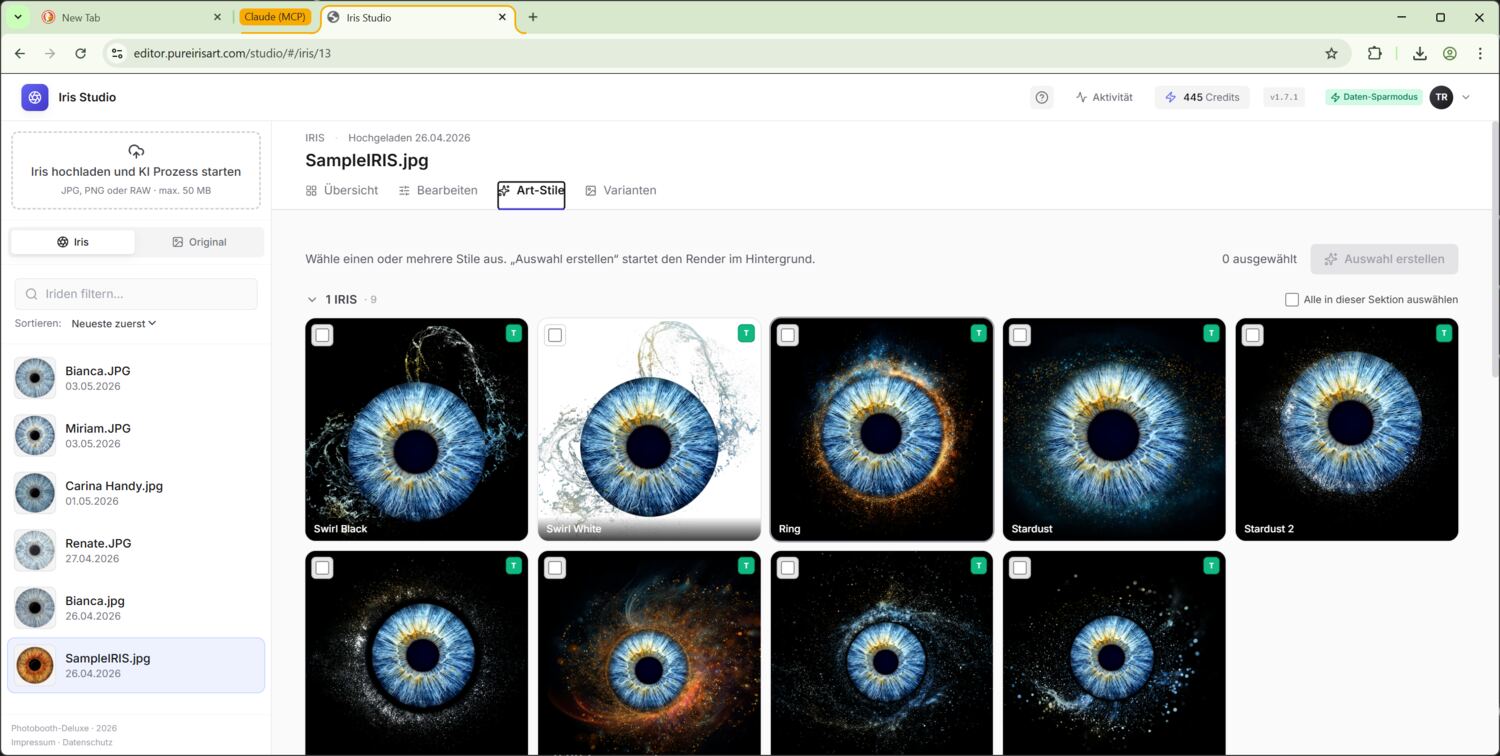
Einzel-Iris-Stile
Bei Stilen für 1 Iris reicht ein Klick auf die Kachel. Die Kachel klappt ein kleines Vorschau-Modal auf, in dem du dir den Stil auf deiner Iris ansehen kannst (kostet keinen Credit, das ist nur eine Voransicht). Mit Bestätigen wird der echte Render gestartet.
Multi-Iris-Stile
Stile für 2–5 Iriden zeigen ein Multi-Iris-Picker. Du wählst aus deiner Bibliothek nacheinander die Iriden für Slot 1, 2, 3 usw. Anforderungen:
- Pro Slot eine edited Version mit transparentem Hintergrund — sonst kann der Stil-Endpunkt sie nicht zusammensetzen
- Kein Slot-Duplikat — jede Iris darf nur einmal pro Komposition vorkommen
- Reihenfolge ist relevant: Slot 1 ist meist die „Haupt"-Iris, weitere ergänzen
Slots umsortieren: Drag & Drop am Desktop, Tap-to-Swap auf Mobile (erst Slot A antippen, dann Slot B — Inhalte tauschen).
Batch-Submit (mehrere Stile auf einmal)
Du kannst mehrere Stil-Kacheln gleichzeitig auswählen (Checkbox links oben auf jeder Kachel). Oben und unten erscheint dann eine Action-Bar mit der Anzahl ausgewählter Stile + dem Submit-Button. Klick → alle laufen sequenziell durch.
Wenn ein Stil mit dieser Iris-Kombination bereits gerendert wurde, kommt eine Duplikate-Warnung bevor Credits verbraucht werden — du kannst dann gezielt entscheiden, welche überschrieben werden sollen.
Während des Renderns
In der Topbar hochzählender Aktivitäts-Indikator. Die Stil-Kachel selbst zeigt einen Lade-Overlay. Im Tab Varianten erscheint die Variante als Platzhalter mit Status, sobald sie fertig ist verschwindet der Overlay und die Vorschau ist sichtbar.
8. Varianten verwalten
Im Tab Varianten siehst du alle gerenderten Art-Werke der aktuellen Iris als Kacheln. Pro Variante stehen rechts unten mehrere Symbole zur Verfügung:
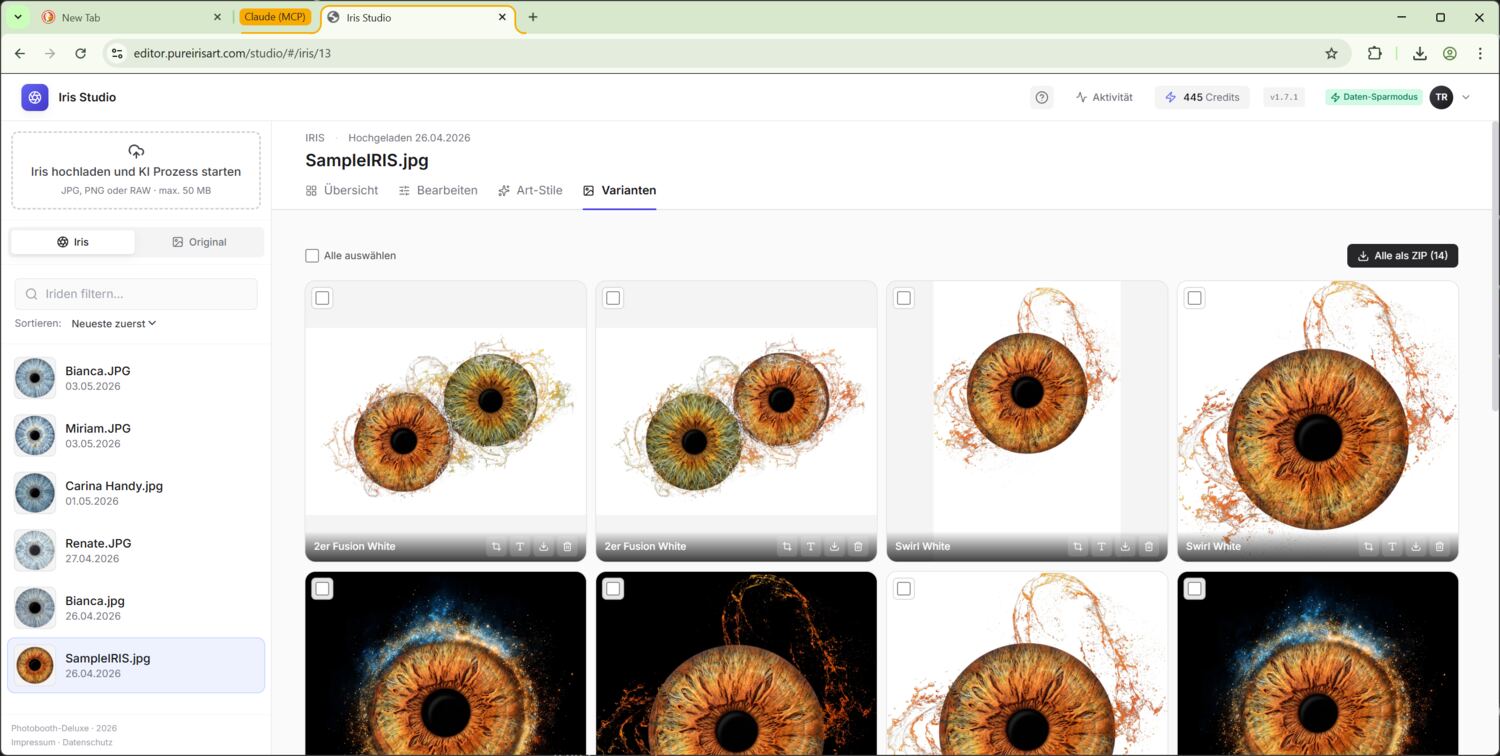
- 📐 Crop — Beschnitt-Editor
- T Text — Text-Editor (siehe Kapitel 9)
- ⬇ Download — als JPG/PNG
- 🖨 Drucken — Druckauftrag an den lokalen Print-Agent senden
- 🗑 Löschen — in den Papierkorb
Crop
Im Crop-Modal ziehst du den gewünschten Ausschnitt mit der Maus. Verschieben mit den Cursor-Tasten in 2-Pixel-Schritten, mit gehaltener Shift in 20-Pixel-Schritten.
Aspect-Ratio-Presets sind eingebaut: 1:1 (Quadrat), 2:3 (klassisches Foto), 3:4 (Hochkant-Poster). Mit Zurücksetzen entfernst du den Crop und siehst wieder das Original-Rendering.
Crops sind verlustfrei — sie überschreiben das Original nicht, sondern werden bei jedem Download dynamisch angewendet.
Text
Siehe ausführlich Kapitel 9.
Download & ZIP-Export
Einzel-Download über das ⬇-Symbol auf der Variante. Das ZIP-Symbol oben in der Action-Bar packt alle ausgewählten Varianten in ein einziges ZIP. Mehr-Auswahl per Shift-Klick oder über die Variant-Checkboxen.
Wenn ein Logo-Overlay aktiv ist, kannst du Varianten und ZIPs wahlweise mit Logo oder ohne Logo herunterladen. So bleibt dieselbe Art-Variante für Kundenfassung und neutrale Datei nutzbar.
Datei-Namen folgen dem Schema:
OriginalName_Stilname.jpg
OriginalName1+OriginalName2_Stilname.jpg (Multi-Iris)Das Druckersymbol auf einer fertigen Variante erstellt einen Druckauftrag. Läuft ein passender Print-Agent auf dem lokalen Windows-Rechner, holt er den Auftrag automatisch ab, lädt die vorbereitete JPEG-Datei und druckt sie mit dem eingestellten Format.
- Event-Variante: Der Auftrag geht an den Print-Agent des jeweiligen Events.
- Normale Studio-Variante: Der Auftrag geht an den Account-Print-Agent deiner PurchaseID.
- Nachdruck: Wurde dieselbe Variante bereits gedruckt, setzt der Button den Auftrag erneut in die Warteschlange.
Der Druck verwendet die aktuelle Variante inklusive Crop, Text und aktivem Logo-Overlay.
Papierkorb
Gelöschte Varianten landen 30 Tage im Papierkorb (Tab unten rechts Trash). Bis dahin lassen sie sich wiederherstellen oder endgültig löschen. Danach automatischer Cleanup.
Failed-Liste
Sind Renders fehlgeschlagen, erscheint im Varianten-Tab eine eigene Sektion Fehler mit der Fehlermeldung der Render-API. Mit Erneut versuchen startest du den Render neu — typisch reicht das, wenn die API kurzfristig nicht erreichbar war.
9. Text-Editor — Schrift auf das Art-Werk legen
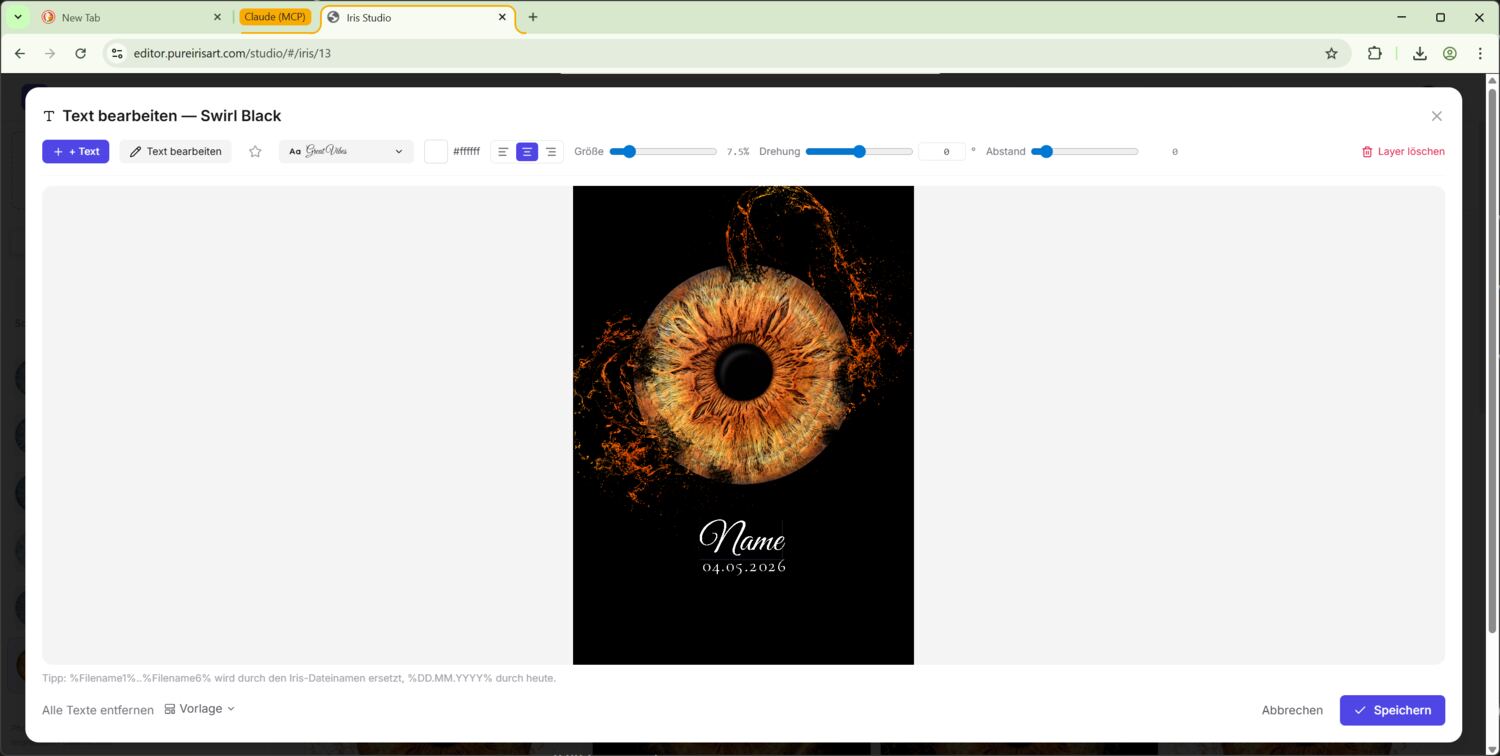
Klick auf das T-Symbol einer Variante öffnet den Text-Editor. Du kannst mehrere Text-Layer hinzufügen, frei verschieben, drehen, einfärben — die Vorschau ist pixelgenau das was später als Download oder Druck rauskommt.
Layer hinzufügen
Button + Text oben links. Der neue Layer landet links oben auf dem Bild und ist sofort im Edit-Modus — einfach lostippen, der Platzhalter wird ersetzt. Esc oder Klick außerhalb beendet die Eingabe.
Bestehende Layer per Doppelklick erneut bearbeiten. Pro Variante sind bis zu 20 Layer möglich.
Fonts & Favoriten
47 kuratierte Google-Fonts in 5 Kategorien:
- Script — Schreibschriften (Allura, Great Vibes, …)
- Display — auffällige Anzeige-Schriften
- Serif — klassische Antiqua-Schriften
- Sans — moderne serifenlose
- Mono — gleichmäßige Schreibmaschinenbreite
Im Font-Picker kannst du:
- Per Cursor-Taste ↑/↓ live durch alle Fonts blättern (auch bei geschlossener Liste — direkte Vorschau auf dem Canvas)
- Per Suche oder Kategorie filtern
- Aktive Schriftart mit dem Stern zu deinen Favoriten hinzufügen — die werden in deinem Account gespeichert und sind auf allen Geräten verfügbar
- Filter „Favoriten" einschränkt die Cursor-Tasten-Navigation auf nur deine markierten Fonts
Größe, Drehung, Letter-Spacing
- Größe: Slider 0,5 % – 40 % der Bildhöhe. Doppelklick = Reset
- Drehung: Slider –180° bis +180°, plus Number-Input für präzise Eingabe. Doppelklick = 0°
- Abstand (Letter-Spacing / Tracking): –50 bis 500 in 1/1000 em. Negativ = enger, positiv = weiter
Anker (Links / Mitte / Rechts)
Die drei Symbole in der Toolbar bestimmen, an welchem Punkt sich der Text bei verschiedenen Längen orientiert:
- Links — die linke Kante bleibt fix, Text wächst nach rechts
- Mitte — die Mitte bleibt fix, Text wächst symmetrisch
- Rechts — die rechte Kante bleibt fix, Text wächst nach links
Wichtig wenn du Text mit Variablen verwendest: Anker entscheidet wie unterschiedlich lange Auflösungen ausgerichtet werden. Klassisches Beispiel: %Filename1% kann „Anna" oder „Maximilian" auflösen — mit Anker „Mitte" bleibt der Text in beiden Fällen mittig.
Verschieben + Shift-Achsen-Lock
Mit der Maus ziehen verschiebt den Layer frei. Hältst du dabei Shift gedrückt, bleibt der Layer auf einer geraden Linie — horizontal oder vertikal, je nachdem wohin du primär ziehst. Praktisch wenn du mehrere Layer auf derselben Höhe ausrichten willst.
Variablen
In den Text-Inhalt kannst du Platzhalter eintippen, die automatisch ersetzt werden:
| Platzhalter | Wird ersetzt durch |
|---|---|
| %Filename1% | Original-Dateiname Iris in Slot 1 (ohne Endung) |
| %Filename2% .. %Filename6% | analog für Slot 2 bis 6 |
| %DD.MM.YYYY% | Heutiges Datum, Format 03.05.2026 |
Beim Verlassen des Edit-Modus (Esc / Klick außerhalb) wird der Platzhalter sofort durch den echten Wert ersetzt — du siehst direkt was später im Druck steht. Beim erneuten Bearbeiten desselben Layers wird der ursprüngliche Platzhalter wiederhergestellt, du kannst weiter mit Variablen arbeiten.
Vorlagen
Im Footer des Text-Editors gibt es ein Vorlage-Menü. Damit lässt sich der aktuelle Text-Aufbau speichern, sodass neue Varianten desselben Stils automatisch mit diesem Text starten.
- Als meine Vorlage speichern — gilt nur für deine PurchaseID
- Meine Vorlage entfernen — Standard wird wieder verwendet
- Als Admin-Standard speichern nur Admin — gilt für alle Kunden ohne eigene Vorlage
Reihenfolge der Auflösung beim Erstellen einer neuen Variante:
- Customer-Override (deine eigene Vorlage)
- Admin-Standard
- kein Text
Speichern
Speichern → Browser rendert das finale Text-Overlay als transparentes PNG in voller Bildauflösung und schickt es mit. Der Server compositet es 1:1 über das Art-Werk — Editor-Vorschau und Download sind pixelgenau identisch.
10. Einstellungen
Im User-Menü (rechts oben) findest du:
- Daten-Sparmodus — Vorschauen in 1200 px statt voller Auflösung. Default aus.
- Sprache — DE / EN / ES / FR. Wirkt sofort, gilt geräteübergreifend für deinen Account.
- KI-Modell für Irisextraktion — GNB2, CIM2 oder GNBP für neue Uploads auswählen; bestehende Extraktionen bleiben unverändert.
- Ausgabegröße bearbeitete Iris — lange Kante zwischen 512 und 8192 px, Standard 4096 px. Größere Werte liefern größere Dateien und brauchen beim Speichern länger.
- Logo auf Art-Stilen — Logo hochladen, ein- oder ausblenden, Position und maximale Breite festlegen.
- Account-Druck nur Operator — Druckformat wählen, optionalen Windows-Druckernamen setzen und den vorkonfigurierten Account-Print-Agent herunterladen. Dieser Agent druckt normale Studio-Varianten, die keinem Event zugeordnet sind.
- Events nur Operator — Event-Verwaltung (siehe Kapitel 11)
- Logout
Logo auf Art-Stilen
Über Logo auf Art-Stilen legst du ein Account-Logo fest, das auf fertige Art-Varianten gelegt wird. Das Logo wird als letzte Ebene über Crop und Text platziert.
- Upload — PNG, JPG oder WebP hochladen.
- Ein-/Ausblenden — deaktiviert das Logo für Ausgaben, ohne die Datei zu löschen.
- Oben % / Links % — Position des Logo-Mittelpunktes relativ zur Art-Variante. Beispiel:
95%oben und50%links platziert das Logo unten mittig. - Breite % — maximale Logo-Breite relativ zur Bildbreite.
Änderungen gelten auch für bereits vorhandene Varianten, weil das Logo beim Download, ZIP-Export, Vorschau-Abruf und Druck dynamisch über das Bild gelegt wird. In Varianten-Downloads kannst du weiterhin gezielt mit oder ohne Logo exportieren.
Für den Account-Print-Agent gilt: ZIP herunterladen, entpacken und start-print-agent.bat auf dem Windows-Rechner starten. Leer gelassener Druckername bedeutet Windows-Standarddrucker.
11. Event-Modus Operator
Der Event-Modus ist für Live-Veranstaltungen gemacht: du fotografierst Iriden vor Ort, der Gast registriert sich auf dem eigenen Smartphone, und im Idealfall bekommt er noch beim Event seinen 15 × 20 cm Print mit nach Hause.
Voraussetzung: deine PurchaseID muss als Event-Operator freigeschaltet sein. Wende dich an den Support, falls das Menü Events bei dir nicht erscheint.
Für den Einsatz vor Ort: Das kompakte Kurzhandbuch Eventmodus enthält Vorbereitung, Live-Ablauf und Fehlerhilfe auf wenigen Seiten.
Event anlegen
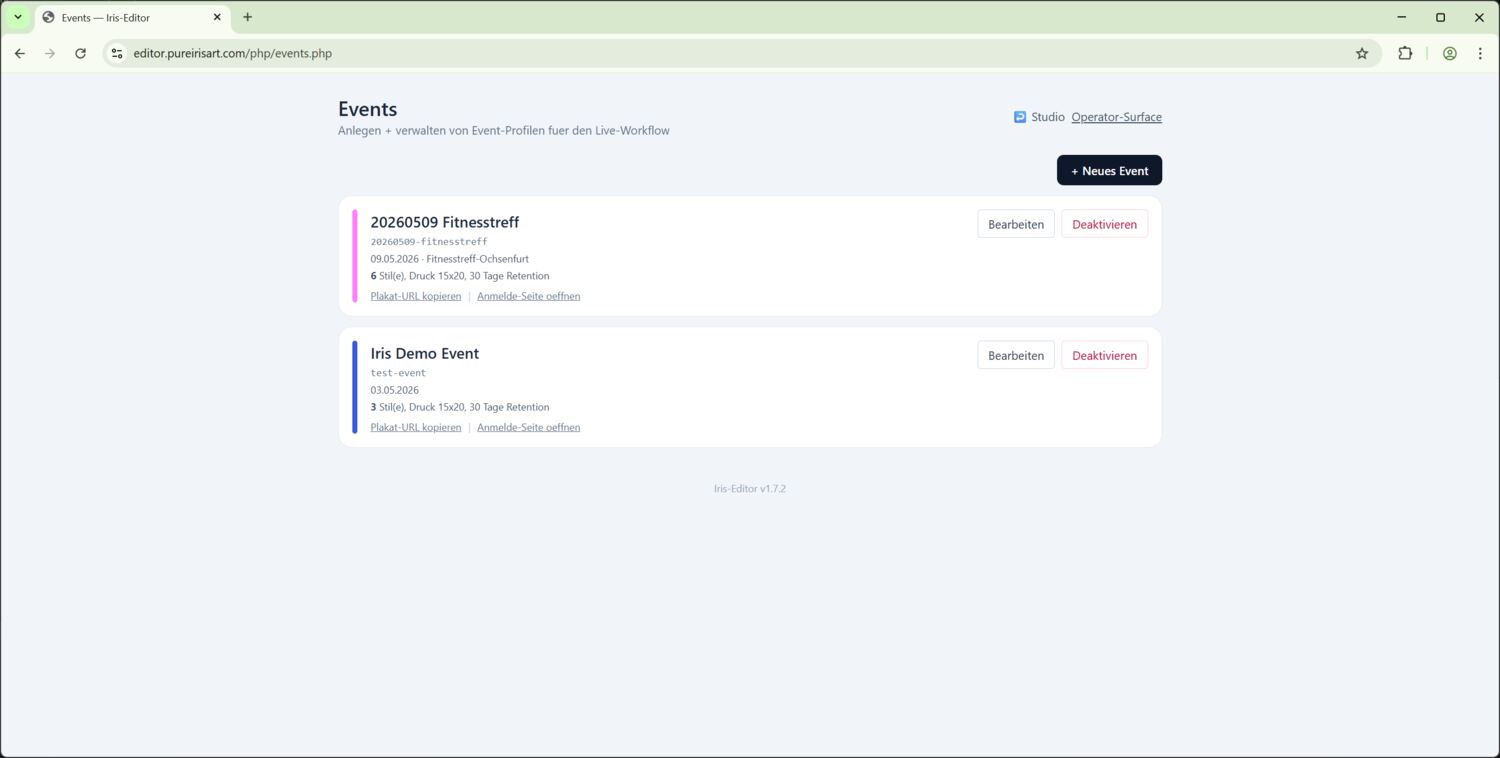
User-Menü → Events → + Neues Event. Felder:
| Feld | Bedeutung |
|---|---|
| Titel | Anzeigename, erscheint auf Plakat & Phone-Seite |
| Slug | URL-Bestandteil, eindeutig (z.B. hochzeit-mueller-2026) |
| Datum / Ort | Optional, nur Anzeige |
| Primärfarbe | Akzent-Farbe für Buttons auf der Public-Seite |
| Hintergrundfarbe | Body-Hintergrund auf Register/Status-Seite |
| Logo-URL | Optional, oben auf Public-Seiten |
| Druckformat | 4×6 (1240 × 1844 px, etwa 10 × 15 cm) oder 6×8 (1844 × 2436 px, etwa 15 × 20 cm) |
| Druckername | Optionaler Windows-Drucker bzw. Warteschlangenname; leer = Standarddrucker |
| Retention (Tage) | Wie lange Daten + Renders aufbewahrt werden |
| Infotext für Gäste | Optionaler Text auf der Anmeldung, z. B. Ablauf oder Preise; unterstützt fett, kursiv, Listen und Links über die Formatierungsleiste |
| Auto-Render-Stile | Liste der Stile die nach Editor-Save automatisch gerendert werden |
| T-Toggle pro Stil | Pro Stil einzeln: mit oder ohne Default-Text rendern |
| 🖨 / ☁ pro Stil | Pro Stil einzeln festlegen: vor Ort drucken (🖨) und/oder hochladen in Galerie/Mail (☁). Ersetzt den früheren globalen Auto-Print-Schalter — gedruckt wird nur, was 🖨 markiert ist. |
| Ergebnis-Ausspielung | Downloads oder Pictrs-Galerie; optional eine Ergebnis-E-Mail mit anpassbarem Text, Platzhaltern und Testversand |
| Pictrs-Auto-Push | FTP-Zugang, Shop und Event-ID hinterlegen, Verbindung testen und optional die bearbeitete Iris auf weißem und schwarzem Hintergrund mitsenden |
| Gutschein (optional) | Pro Event ein-/ausschaltbar: Code + Rabatt in Prozent oder Euro im Mailtext, gültig bis Eventdatum + 7 Tage |
| Double-Opt-In | Optional: Der Gast bestätigt zuerst seine E-Mail. Vorher gibt es weder Queue-Platz noch Zahlungsreferenz oder Zahlungsfrist. QR-/Kurzcode, Upload und Ergebnis-Zustellung werden ebenfalls erst danach freigeschaltet. Braucht eine Mail-Konfiguration. |
| Aktiv | Schaltet die Anmelde-Seite frei |
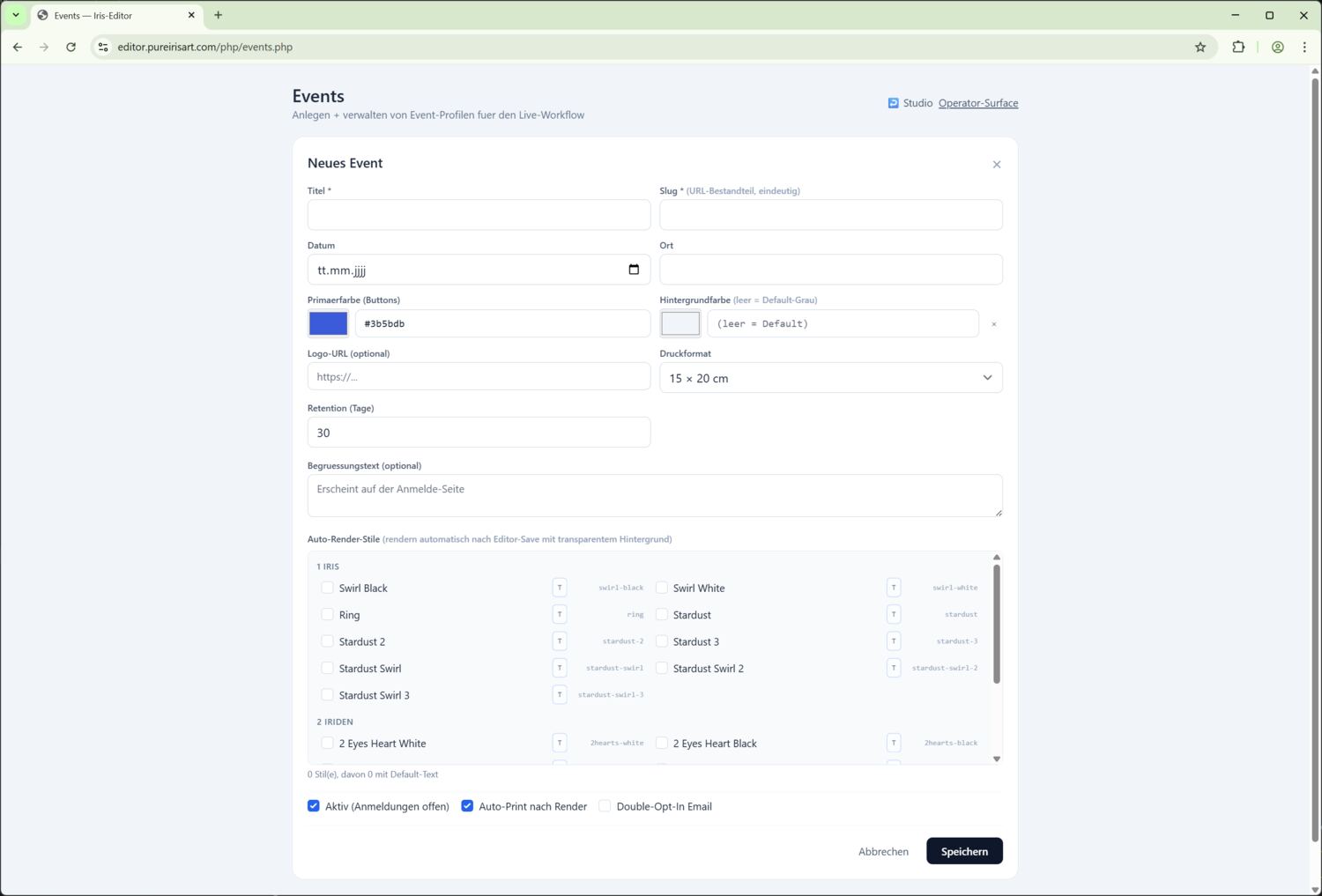
Auf jeder gespeicherten Event-Karte kannst du die Registrierungs-URL kopieren, den QR-Code als Bild herunterladen, die Anmeldeseite öffnen, den vorkonfigurierten Print-Agent laden und die Gästeliste aufrufen. Deaktivieren schließt nur die Anmeldung; das Event und vorhandene Gäste werden nicht gelöscht.
Plakat / Gäste-Registrierung
Nach Speichern bekommst du in der Event-Liste eine Karte. Klick auf Plakat-URL kopieren liefert dir eine URL der Form:
https://event.pureirisart.com/register.php?slug=<dein-slug>Diese URL als QR-Code drucken und am Event-Eingang aushängen. Jeder Gast scannt mit dem eigenen Smartphone, landet auf der Register-Seite und gibt ein:
- Vorname (Pflicht)
- Nachname (optional)
- E-Mail (Pflicht)
- DSGVO-Häkchen (Pflicht)
- Marketing-Häkchen (optional, Lead-Gen)
Registrierung und Status-Seite sind auf Deutsch, Englisch, Spanisch und Französisch verfügbar. Der Gast wählt die Sprache oben auf der Seite; automatische Bestätigungs- und Ergebnis-Mails verwenden dieselbe Sprache, solange du keinen eigenen sprachunabhängigen Mailtext eingetragen hast.
Foto-QR und Kurzcode erscheinen im Firmenpauschal-Modus direkt nach der Registrierung beziehungsweise bei Double-Opt-In nach der E-Mail-Bestätigung. Im Einzelzahlungs-Modus erscheinen sie erst nach E-Mail-Bestätigung und bestätigter Zahlung:
- Einen QR-Code (für deine Webcam zum Scannen)
- Einen 6-stelligen Code (Fallback wenn der Scan nicht klappt)
Bei aktiviertem Double-Opt-In sieht der Gast zunächst nur den Hinweis auf die Bestätigungs-Mail. Die unbestätigte Anmeldung belegt noch keinen Queue-Platz. Erst der Bestätigungslink aktiviert die Registrierung atomar; bei Einzelzahlung entstehen Zahlungsreferenz und Zahlungsfrist genau in diesem Moment.
Ein unbestätigter oder noch nicht bezahlter Gast kann seine Registrierung auf der Statusseite selbst abbrechen. Dabei wird die Anmeldung vollständig gelöscht; ein gegebenenfalls bereits reservierter Platz wird sofort freigegeben. Nach bestätigter Zahlung ist diese Funktion gesperrt.
Gäste verwalten
Über Gäste auf der Event-Karte siehst du Name, E-Mail, Kurzcode sowie Bestätigungs-, Foto- und Marketingstatus. Name und E-Mail lassen sich korrigieren. Löschen entfernt die Anmeldung aus dem Event; bereits hochgeladene Fotos bleiben in deiner Studio-Bibliothek erhalten.
Operator-Surface
Auf deinem Foto-Laptop öffnest du:
https://event.pureirisart.com/op.phpDie Seite hat:
- Webcam-Bereich mit aktivem QR-Scanner
- Manuelles Code-Eingabefeld + Event-Dropdown (für den Fallback)
- Queue mit allen Gästen aller deiner Events
- ?-Button rechts oben — kompakte Cheat-Sheet mit allen wichtigen URLs
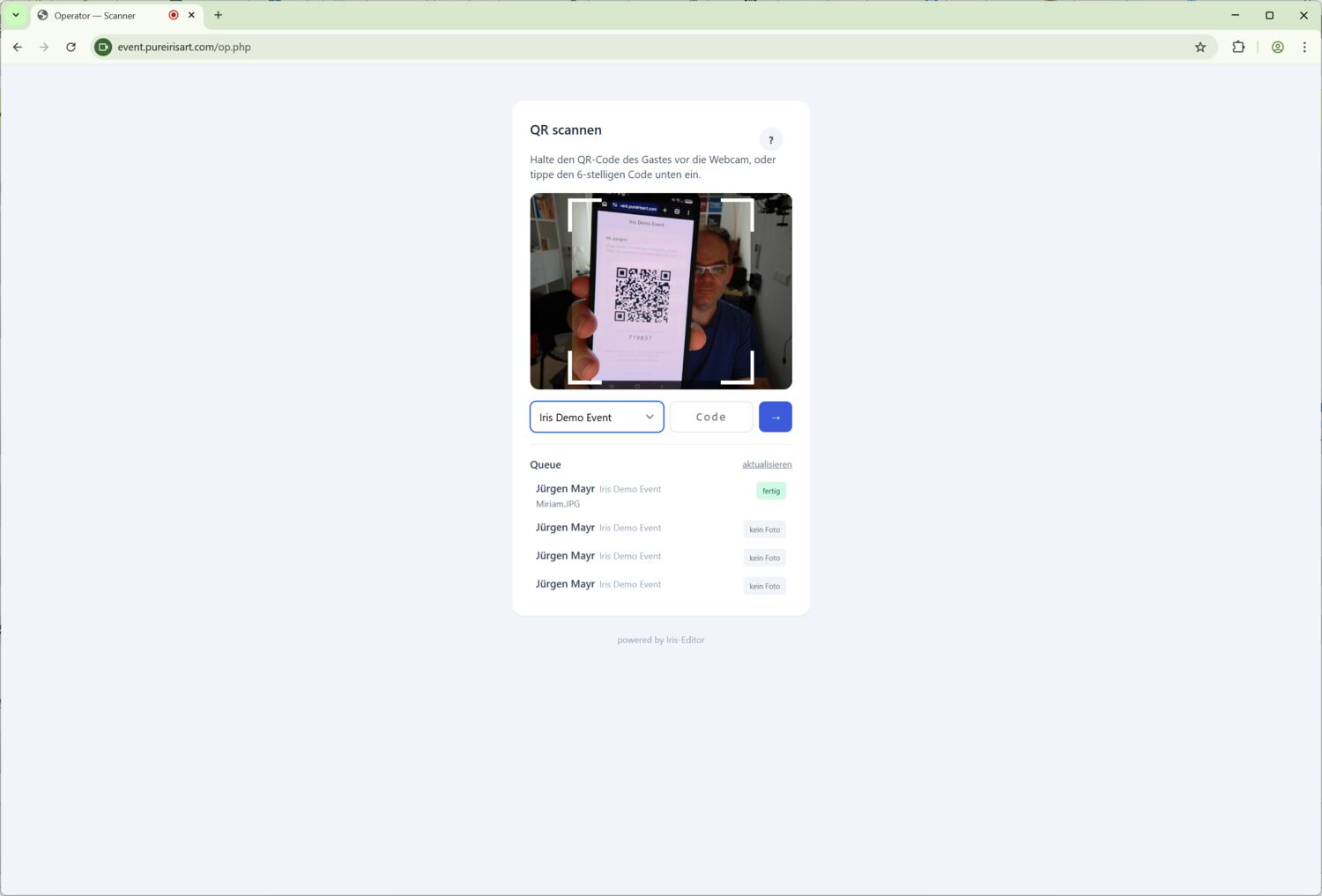
Workflow:
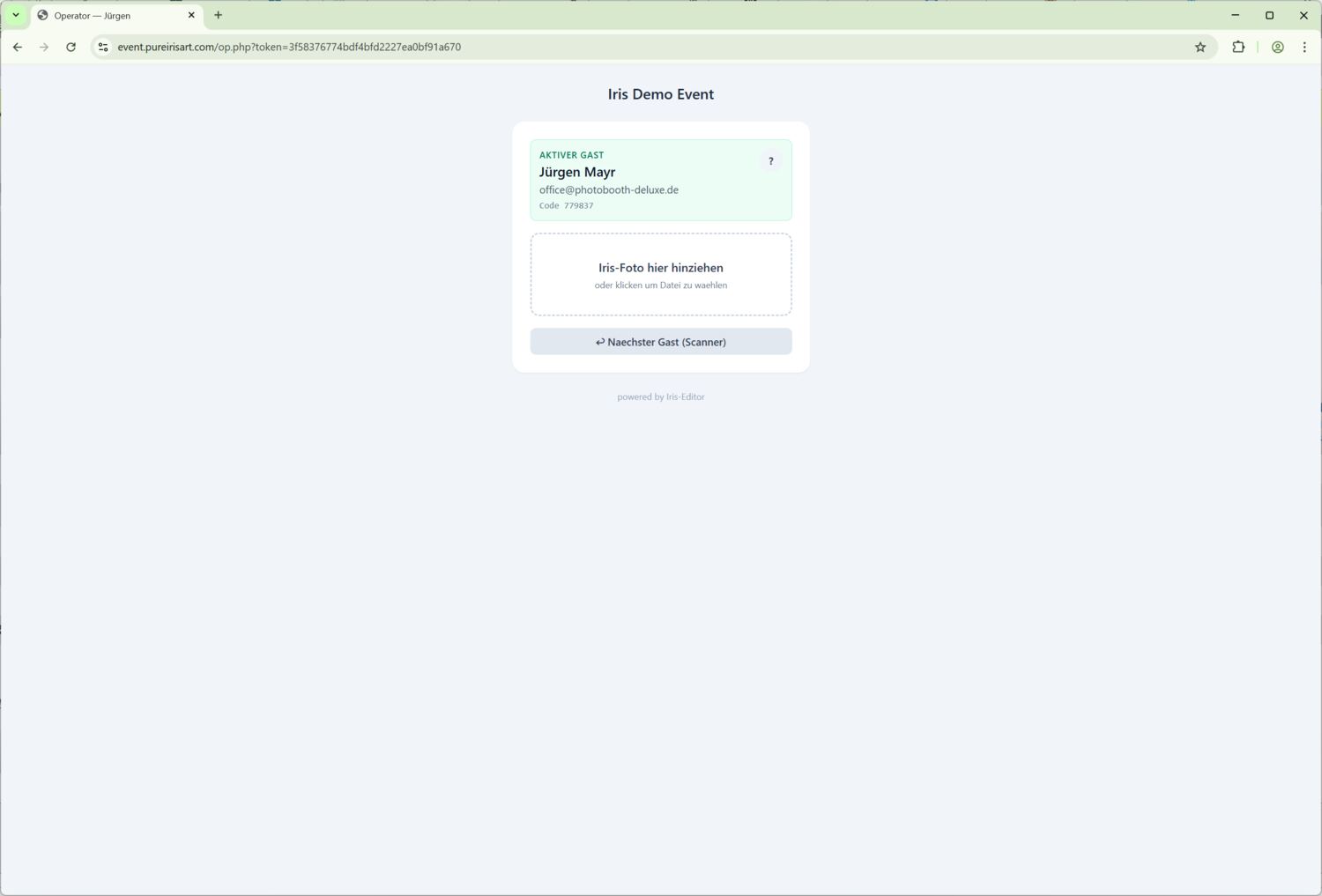
- Gast hält Phone vor die Webcam → QR wird gescannt → Drop-Zone öffnet mit den Daten des Gastes
- Foto vom Tethering-Ordner per Drag & Drop in die Drop-Zone; ab der ersten Auswahl ist das Uploadfeld gegen einen zweiten Upload gesperrt
- Nach vollständiger Annahme des Fotos wechselt die Ansicht automatisch zurück zur Operator-Queue und der nächste Gast kann bedient werden
- Iris-Extract läuft im Hintergrund — der Gast sieht den Status auf seinem Phone live mit und sollte die Seite geöffnet lassen
Auto-Render nach Editor-Save
Sobald der Operator eine Iris im Editor mit aktivem Schalter Hintergrund transparent speichert:
- Editor schließt schnell (UI fühlt sich snappy an)
- Im Hintergrund werden alle Auto-Render-Stile des Events gestartet
- War beim Speichern noch kein Stil gewählt, bleibt der Gast bei Render ausstehend. Nach der Stilkonfiguration startet der Operator nur diesen Gast mit Render starten; ältere Aufnahmen werden nie automatisch gesammelt nachgestartet.
- Pro Stil mit T-Flag wird automatisch der Default-Text mit Variablen aufgelöst
- Renders erscheinen in der Operator-Queue mit Status render läuft, später fertig
- Ist ein Render fertig, wird er pro Stil geroutet: 🖨-Stile gehen in die Druckschlange, ☁-Stile in Galerie und/oder Ergebnis-Mail
Queue im Detail
| Status | Bedeutung |
|---|---|
| kein Foto | Gast registriert, kein Bild hochgeladen |
| extract läuft | Foto hochgeladen, KI-Extraktion läuft |
| editieren | Extract fertig, wartet auf manuellen Editor-Save. Klick auf Editor öffnet die Iris im Studio in neuem Tab. |
| Render ausstehend | Iris gespeichert, aber noch kein Renderauftrag vorhanden. Stil und Transparenz prüfen, dann Render starten. |
| render läuft | Editor gespeichert, Auto-Render in Arbeit |
| fertig | Alle Renders abgeschlossen |
| Fehler | Fehlergrund per Tooltip prüfen; Extraktion mit ↻ wiederholen oder Renders mit ✕ aufräumen und im Editor neu speichern |
Pro Zeile siehst du Gastname, Event, Dateiname und Status. Der Dateiname öffnet das Studio-Detail; Editor öffnet die Bearbeitung. Render starten startet nachträglich genau diesen Gast, wenn zuvor kein Auto-Render-Stil vorhanden war. Je nach Zustand stehen außerdem ↻ für eine neue Extraktion, ✕ zum Entfernen fehlgeschlagener/hängender Renders sowie Mail- und Pictrs-Aktionen bereit. ✉… stößt die Zustellung an, ✉✓ sendet erneut. Ein fehlgeschlagener Pictrs-Push wird beim erneuten Zustellen mit nachgeholt. Die Queue aktualisiert sich alle 15 Sekunden; oben rechts kannst du manuell aktualisieren.
Intelligente Warteschlange und Zahlungsfreigabe
Die Event-Einstellungen trennen Zugang und Warteschlangenplatz voneinander. Der Zugang wird im Einzelzahlungs-Modus erst nach einer eindeutig dieser Registrierung zugeordneten Zahlung freigegeben. Im Firmenpauschal-Modus gilt er automatisch als gesponsert. Erst ein freigegebener und eingecheckter Gast kann ein Foto hochladen.
- Kapazität: Aus Event-Ende, Anzahl Fotostationen, gemessener bzw. eingestellter Servicezeit und Sicherheitspuffer wird berechnet, wie viele Gäste noch realistisch bearbeitet werden können.
- Zeitprognose: Gastseite und Queue-E-Mail zeigen keine exakte Queue-Position. Bei offenen Events und Einzelzahlung erscheint die geschätzte Wartezeit. Bei Firmenpauschale mit Einmal-Code wird aus dem separat gepflegten Beginn der Fotoaufnahmen ein voraussichtlicher Aufnahmezeitpunkt berechnet: am aktuellen Tag nur als Uhrzeit, sonst mit Datum und Uhrzeit. Der Hinweis macht deutlich, dass sich die Zeit während der Veranstaltung, etwa durch No-Shows, noch ändern kann. Die interne Reihenfolge bleibt für den Operator sichtbar.
- Überlauf: Ist die sichere Kapazität ausgeschöpft, landet eine neue Anmeldung im Überlauf statt ein unrealistisches Versprechen zu erhalten. Bei Einzelzahlung warnt bereits der Zahlungsbereich, dass noch kein verbindlicher Queue-Platz besteht und die Aufnahme bis zum Eventende nicht garantiert ist. Nimmt die Kasse trotzdem bewusst eine Barzahlung oder Gratis-Freigabe an, wird daraus eine verbindliche Bedienungszusage und der Gast wechselt in die reguläre Queue. Freie Plätze werden automatisch nach Anmeldezeit nachbesetzt.
- Vorwarnung: Ab der eingestellten Position fordert die Gastseite den Gast auf, zum Wartebereich zu kommen. Nach einem einmaligen Tippen auf „Ton & Vibration aktivieren“ werden Vorwarnung und Aufruf zusätzlich signalisiert, soweit das Gerät dies unterstützt. Eine Queue-E-Mail bleibt optional.
- Automatischer Aufruf: Die Automatik startet pausiert. Einmal in der Operator-Queue starten; danach ruft jede freie Station den nächsten berechtigten Gast selbst auf. Für Pausen oder Störungen die Queue pausieren.
- Check-in ohne Foto abbrechen: Vor dem Upload ersetzt „Ohne Foto zurückstellen“ den missverständlichen Wechsel zum nächsten Gast. Nach Bestätigung wird der Check-in aufgehoben, der Gast ans Queue-Ende gestellt und die Station freigegeben.
- Ein Foto pro Freigabe: Sobald ein Upload beginnt, wird das Uploadfeld gesperrt. Nach erfolgreicher Annahme kehrt die Ansicht automatisch zur Operator-Queue zurück; ein weiterer Upload benötigt eine begründete Retake-Freigabe. In einem parallel geöffneten, inzwischen veralteten Tab führt Zur Operatorübersicht sicher zurück, ohne den Gaststatus zu verändern.
Einzelzahlung
Der Gast kann über einen konfigurierten Hosted-Checkout-Link digital bezahlen oder an der Kasse. Bei Double-Opt-In beginnt die Zahlungsfrist erst mit der E-Mail-Bestätigung; vorher erscheint der Gast nicht als offener Kassiervorgang. Auf der anschließend unbezahlten Gastseite steht ein sechsstelliger Kassencode, der die Registrierung innerhalb des Events eindeutig zuordnet, aber noch keinen Foto-Upload freigibt. Unter https://event.pureirisart.com/op.php?view=cashier findet die Kasse Gäste zusätzlich nach Name oder E-Mail, startet den Bezahlvorgang, bestätigt Barzahlung oder bricht ihn ab. Der Eventpreis ist als Kassenbetrag vorausgefüllt und kann etwa für einen Kinderpreis oder sozialen Nachlass überschrieben werden. Ein Klick markiert den gesamten Betrag; Ziffern werden als Cent eingegeben, also 800 für 8,00. Eventpreis und tatsächlich kassierter Betrag bleiben im Audit nachvollziehbar, ein Begründungstext ist nicht erforderlich. Beim Aktivieren von Gratis verschwindet der Kassenbetrag zugunsten der Kategorieauswahl und erscheint beim Abwählen unverändert wieder. Die Gratis-Freigabe erfasst Standmitarbeiter, Location/Haustechnik, VIPs oder sonstige Freigaben mit Betrag 0,00 getrennt von echten Zahlungen. Kassen- und Gratisvorgänge werden im Audit und in der Eventstatistik separat ausgewiesen. Gast- und Operatorseite zeigen außerdem Enduhrzeit und Live-Countdown für Zahlungsfrist beziehungsweise Kassenkulanz. Zahlungs-Webhooks müssen signiert sein; wiederholte Bestätigungen sind idempotent.
Firmenpauschale
Bei pauschal bezahlten Firmenevents wird keine Einzelzahlung verlangt. Ein optionales Firmenkontingent kennzeichnet Aufnahmen oberhalb des enthaltenen Umfangs als Zusatzaufnahme; einmal verwendbare Einladungscodes können den Zugang beschränken. Bei der Registrierung werden Kleinbuchstaben automatisch großgeschrieben und die Bindestriche im Format IRIS-XXXX-XXXX ergänzt. Nach der Einlösung wird der vollständige Code direkt beim jeweiligen Gast in der Gästeverwaltung angezeigt. Ein bei Nicht-Erscheinen verbrauchter Code kann dort reaktiviert werden; die alte Anmeldung wird dabei storniert, und der freigegebene Code bleibt für die erneute Vergabe sichtbar. Der Status dieser alten Anmeldung erscheint auf Gastseite, in Gästeverwaltung und Kassen-/Operatorliste rot als Teilnahme beendet. Wird ein Gast vollständig aus der Gästeverwaltung gelöscht, wird sein zugeordneter Einmalcode automatisch und atomar freigegeben und anschließend vollständig zum Kopieren angezeigt. Für früher erzeugte Codes kann die ursprüngliche Codeliste einmalig eingefügt werden; die Zuordnung erfolgt automatisch über die vorhandenen Hashes.
Operator-Aktionen und Nicht-Erscheinen
- Queue-Automatik starten aktiviert den laufenden Aufruf. Manuell aufrufen bleibt als Ausnahme; Priorisieren verschiebt einen Gast begründet nach vorn.
- QR-/Code-Scan ist nicht der Aufruf, sondern der verbindliche Check-in an der Station. Mit Annahme des Fotos wird die Station frei, die Operatoransicht kehrt zur Queue zurück und der nächste Gast wird automatisch aufgerufen.
- Nicht erschienen gibt den Platz frei. Ein unbezahlter Gast wird storniert, eine bestätigte Zahlung dagegen niemals automatisch zurückgesetzt.
- Wieder einreihen setzt einen zurückgekehrten, bereits freigegebenen Gast ans Ende der aktiven Warteschlange.
- Retake freigeben erlaubt nach Eingabe eines Grunds genau einen weiteren Foto-Upload auf derselben Teilnahmefreigabe. QR- und Kurzcode erscheinen dafür erneut auf der Gastseite und werden an der Station noch einmal gescannt. Während der neue Upload verarbeitet wird, ersetzt ein Retake-Hinweis den alten Fertig- und Downloadstatus. Ohne diese Aktion blockiert der Server jedes zweite Foto.
- Alle Kassen-, Aufruf-, Priorisierungs-, No-Show- und Reaktivierungsaktionen werden im Queue-Audit protokolliert.
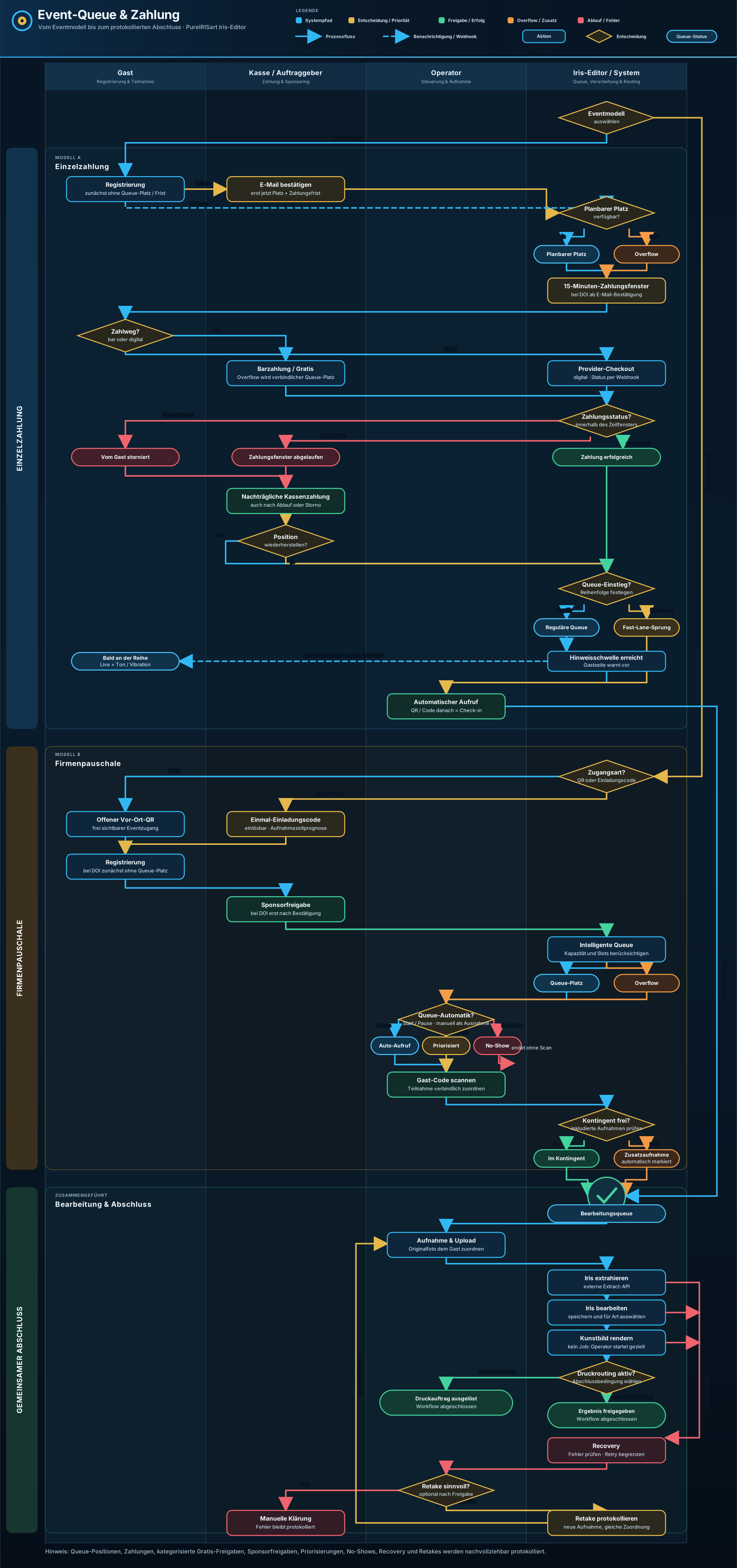
Die vollständige Zustandsübersicht findest du in der Workflow-Grafik.
Event-Print-Agent
In der Event-Liste kannst du pro Event einen vorkonfigurierten Windows-Print-Agent herunterladen. Dieses ZIP enthält die passende Poll-URL und den Zugriffstoken für genau dieses Event. Der Agent nimmt nur Druckaufträge dieses Events an, damit sich parallele Events nicht vermischen.
ZIP auf dem Windows-Druckrechner entpacken und start-print-agent.bat starten. Der im Event gespeicherte Druckername wird übernommen; ist er leer, verwendet der Agent den Windows-Standarddrucker. Nach einer Agent-Änderung das ZIP neu herunterladen.
Druckaufträge entstehen automatisch nach fertigen Art-Varianten — aber nur für Stile, die im Event mit 🖨 markiert sind (das Pro-Stil-Routing ersetzt den früheren globalen Auto-Print-Schalter). Ist bei keinem Stil 🖨 gesetzt, wird nichts gedruckt. Zusätzlich kannst du fertige Event-Varianten jederzeit manuell über das Druckersymbol im Varianten-Tab in die Warteschlange legen — das funktioniert unabhängig vom Routing.
Ergebnis-Zustellung an den Gast
Stile, die mit ☁ markiert sind, werden digital ausgespielt. Im Event legst du fest, wie:
- Downloads — der Gast bekommt Download-Links zu seinen ☁-Varianten.
- Pictrs-Galerie — die ☁-Varianten werden automatisch per FTP in eine persönliche, versteckte und codegeschützte Untergalerie des Gasts gepusht. Eine mitgesendete
.ready-Datei stößt den Import sofort an; ein manueller FTP-Import ist nicht nötig. Optional kommen zwei JPGs der bearbeiteten Iris auf weißem und schwarzem Hintergrund dazu.
Vor dem Event solltest du die Pictrs-FTP-Verbindung testen und im Pictrs-Shop die gewünschte Event-Preisliste als Standard setzen. Alternativ kann der Galerie-Modus ohne Auto-Push eine feste Galerie-URL anzeigen.
Optional verschickt das System nach Fertigstellung aller Renders automatisch eine Ergebnis-E-Mail an den Gast — in seiner Sprache, mit den Download-Links bzw. dem Galerie-Link. Den Mailtext kannst du pro Event anpassen (Button Standardtext einfügen liefert eine editierbare Vorlage) und per Testmail prüfen. Reine 🖨-Stile ohne ☁ lösen keine Mail aus.
Zusätzlich kannst du pro Event einen Gutschein aktivieren: ein frei eingebbarer Code mit Rabatt in Prozent oder Euro erscheint im Mailtext über den Platzhalter {coupon_block} und ist bis zum Eventdatum + 7 Tage gültig.
12. Troubleshooting
Login funktioniert nicht — „PurchaseID ungültig"
PurchaseID prüfen: keine Leerzeichen, Großbuchstaben. Falls korrekt, ist eventuell die Validierungs-API kurz nicht erreichbar — 1 Minute warten, neu versuchen. Bei wiederholten Fehlversuchen wird die IP für 15 Min gesperrt (Brute-Force-Schutz).
Iris-Extraktion bleibt auf 50 % stehen
Die KI-API hat einen Hänger. In der Bibliothek auf das Erneut-Symbol der Karte klicken — die Extraktion startet von vorne, ohne dass das Foto neu hochgeladen werden muss.
Multi-Iris-Stil schlägt fehl mit „Iris hat keinen transparenten Hintergrund"
Der gewählte Slot enthält eine Iris ohne transparenten Hintergrund. Iris im Editor öffnen, Toggle „Hintergrund transparent" aktivieren, speichern. Danach den Stil erneut anwenden.
Text-Position im Editor ≠ Position im Download
Sollte ab Version 0.17.0 nicht mehr passieren — Browser rendert das Text-Overlay als PNG, Server compositet 1:1. Falls du noch älteren Cache siehst: einmal die Variante per Crop oder Re-Save „anfassen" damit die Caches neu generiert werden.
Schrift-Schwünge werden im Editor abgeschnitten
Behoben ab Version 1.0.x — Fabric-Glyph-Caching deaktiviert. Sollte das Problem bei dir noch auftreten: Browser-Reload, ggf. Browser-Cache leeren.
Render steht aus oder hängt im Status „rendering" Operator
Render ausstehend bedeutet, dass noch kein Auftrag existiert: Auto-Render-Stil und Transparenz prüfen, dann Render starten. Nur bei einem tatsächlich hängenden render läuft auf ✕ klicken, die Aufträge entfernen und im Editor erneut speichern.
QR-Code Gast → Operator funktioniert nicht Operator
Drei Standard-Ursachen:
- Webcam-Berechtigung im Browser nicht erteilt → Adressleiste anschauen, neu erlauben
- Reflektion / schlechte Beleuchtung → 6-stelligen Code manuell ins Feld eingeben (Event aus Dropdown wählen)
- Session-Cookie noch auf alter Subdomain — einmal komplett abmelden + Cookies löschen, neu anmelden
Datei-Übertragung zwischen PurchaseIDs (z.B. nach versehentlichem Login mit falscher ID)
Über das CLI-Skript scripts/transfer_purchase.php. Siehe scripts/README.md im Repo. Einmal mit --dry-run den Plan ansehen, dann ohne ausführen.
13. Glossar
- PurchaseID
- Dauerhafter String-Identifier, beim Kauf vergeben. Einziger Login-Mechanismus.
- Upload
- Das Originalfoto in deiner Bibliothek. Pro Upload entstehen die Iris-Versionen (extracted, edited).
- Iris-Version
- Eine bearbeitete Form deiner Iris: extracted (KI-Output) oder edited (nach deinen Slider-Anpassungen).
- Art-Werk / Variante
- Das fertige Bild aus Iris(en) + Stil. Pro Iris-Kombination beliebig viele Stile, pro Stil 1 Variante.
- Stil
- Die KI-Kunstvorlage (z.B. Stardust, Swirl-Black). Pro Stil ist die benötigte Iris-Anzahl festgelegt.
- Crop-Box
- Ausschnitts-Definition pro Variante. Verlustfrei — wird beim Download dynamisch angewendet.
- Text-Overlay
- Die Schrift-Layer auf einer Variante. Browser rendert das Overlay als PNG, Server compositet auf das Art-Bild.
- Logo-Overlay
- Account-Logo, das optional als letzte Ebene über Art-Varianten gelegt wird. Position und Breite werden im User-Menü festgelegt.
- Text-Vorlage / Template
- Vor-definierter Text-Layer-Aufbau pro Stil. Wird bei neuen Varianten automatisch angewendet wenn aktiviert.
- Event Operator
- Konfigurations-Container für eine Live-Veranstaltung mit eigenem Branding, Default-Stilen und Gäste-Registrierung.
- Operator-Surface Operator
- Die Live-Bedienoberfläche unter
event.pureirisart.com/op.php— Webcam-Scanner + Drop-Zone + Queue. - Sparmodus
- Vorschauen werden in 1200 px statt voller Auflösung geladen — spart Bandbreite. Toggle im User-Menü.