1. Primeros pasos
Iris-Editor es una aplicación web con un proceso de cuatro etapas:
- Subir foto — JPG o PNG, cualquier tamaño
- Extraer iris — basado en IA, se ejecuta automáticamente en segundo plano
- Editar iris — 11 controles para exposición, color, nitidez, forma
- Crear obra — el estilo elegido se renderiza sobre el iris
En cada etapa puedes descargar el resultado intermedio o saltar a la siguiente.
Consejo: En tu primer inicio de sesión se añade automáticamente un iris de ejemplo a tu biblioteca, para que pruebes el flujo sin tener que subir una foto propia.
Requisitos
- Un navegador actual (Firefox, Chrome, Safari, Edge — últimas dos versiones)
- Una PurchaseID válida (ver capítulo siguiente)
- Conexión a internet — los pasos de IA se ejecutan en el servidor
2. Inicio de sesión
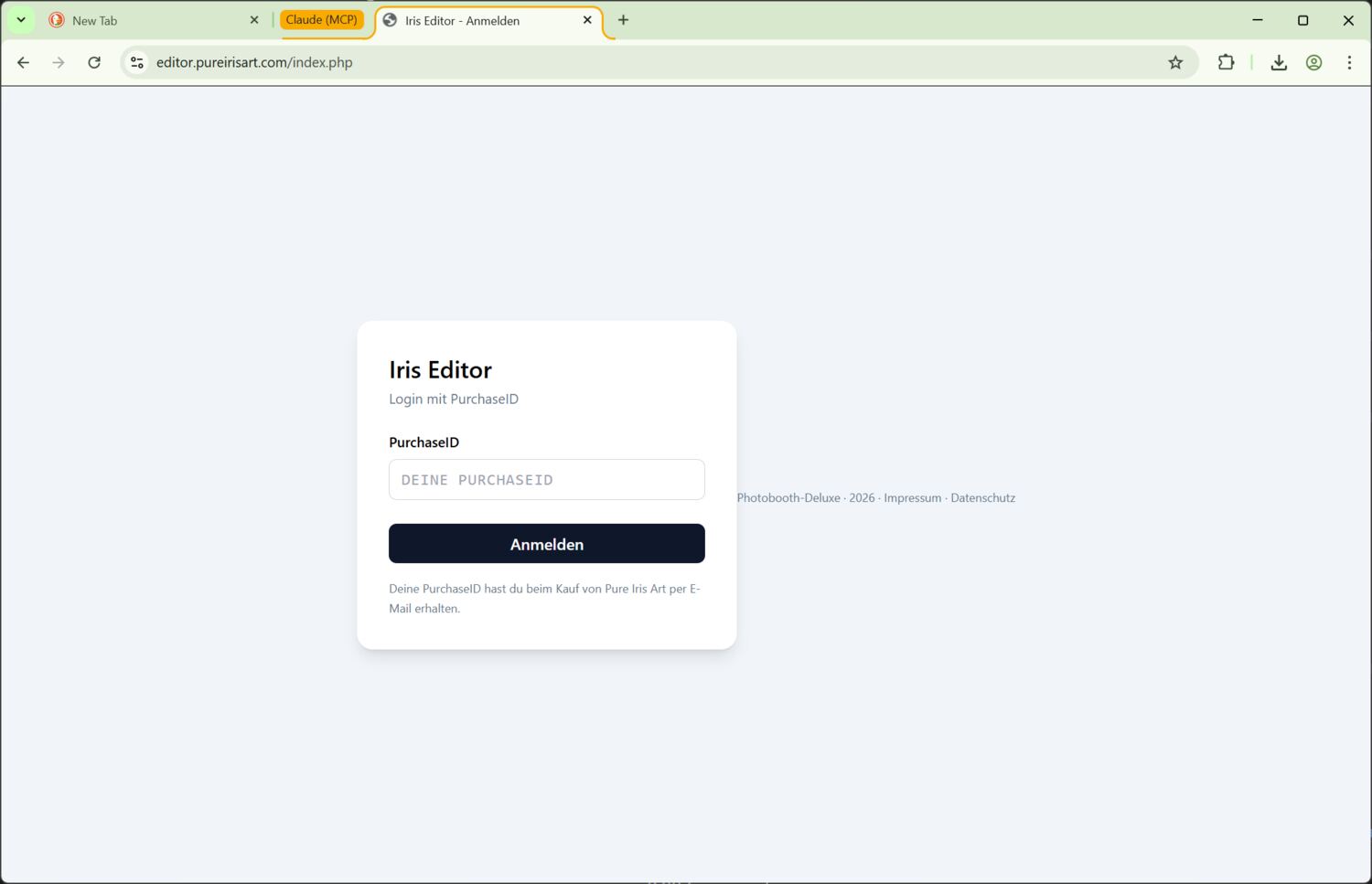
Iris-Editor no usa contraseña sino una PurchaseID permanente. Es un identificador que recibes al comprar en pureirisart.com.
Iniciar sesión
- Abre
https://editor.pureirisart.com - Escribe tu PurchaseID (mayúsculas, sin espacios)
- Pulsa Iniciar sesión
Si llegas mediante un enlace del correo de confirmación, la ID se rellena automáticamente (?pid=TU_ID).
¿Qué pasa después?
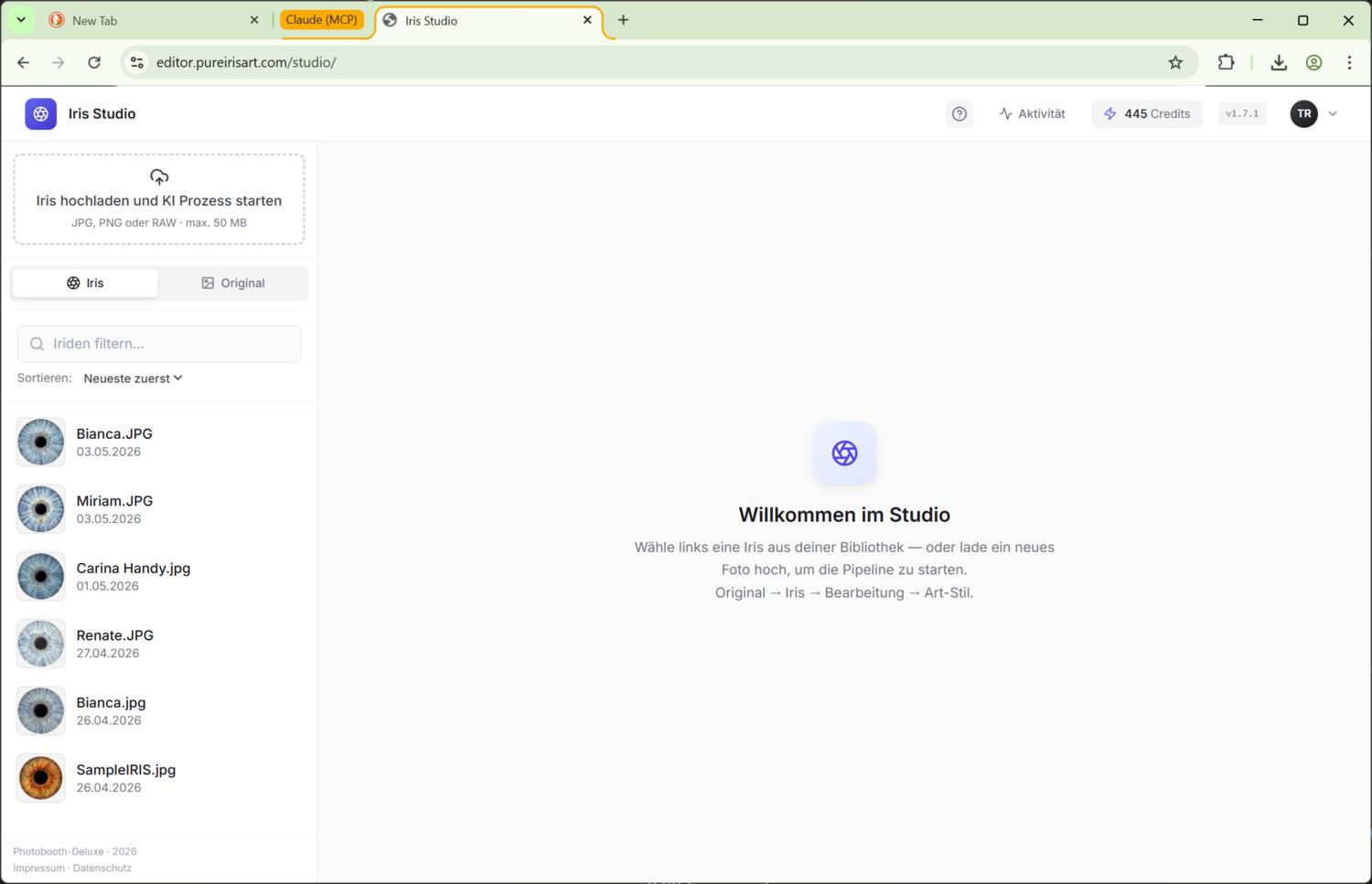
Llegas al Studio. En tu primer inicio de sesión, el iris de ejemplo ya está en tu biblioteca y se inicia automáticamente la visita guiada que muestra los elementos clave. Puedes reiniciarla en cualquier momento desde el icono de la barra superior.
Atención: Tu PurchaseID nunca caduca. Las fotos subidas e iris extraídos se borran automáticamente tras 30 días; las obras finalizadas también 30 días después de su creación. Descarga lo importante a tiempo.
3. Subir foto
En el Studio, arriba a la izquierda hay un botón de subida (o arrastra y suelta una foto sobre el área de la biblioteca). Se permiten varios archivos a la vez.
¿Qué fotos sirven?
- Formato: JPG o PNG. Tamaño máximo aprox. 50 MB
- Resolución: idealmente al menos 3000 × 2000 px — la IA necesita detalle para extraer el iris limpio
- Sujeto: un ojo nítido con iris bien visible, no un retrato a tres metros
- Iluminación: lo más uniforme posible, sin sombras duras sobre el iris
Durante la subida
Cada foto recibe una pequeña tarjeta en la columna izquierda. Mientras se extrae el iris se muestra una barra de progreso — típicamente 30–60 segundos por foto. Mientras tanto puedes editar otros iris o subir más.
Nombres de archivo
El nombre original se conserva y se usa más tarde para nombrar las descargas. Lo puedes cambiar en cualquier momento: clic derecho (o icono de lápiz) sobre la tarjeta. Útil cuando tu móvil asigna nombres como IMG_8421.jpg — renómbralo a Sarah y todas las descargas llevan ese nombre.
4. Extracción del iris
Recortar el iris se realiza completamente en segundo plano. Cuando la tarjeta cambia a listo, el iris extraído está disponible como PNG con canal alfa. La resolución exacta depende del modelo IA seleccionado.
¿Qué muestra el iris extraído?
- Solo el iris — pupila, esclerótica y párpado están aislados
- Fondo blanco o transparente según el estilo (ver Editor)
- Sin desenfoque de movimiento ni artefactos de pestañas — la IA se encarga
Antes de subir, elige el modelo de extracción IA en el menú de usuario (GNB2, CIM2 o GNBP). La selección se aplica a nuevas subidas; el modelo utilizado aparece como abreviatura junto al iris IA.
Si falla la extracción
La tarjeta muestra una insignia roja con «Error». Causas más comunes:
- Iris demasiado pequeño o desenfocado en la foto — sube una foto nueva
- API temporalmente no disponible — usa el botón de reintento de la tarjeta
- Archivo dañado — revisa el original, exporta de nuevo si es necesario
El reintento es un clic en el icono de la flecha-en-círculo en la tarjeta. Reinicia la extracción sin que vuelvas a subir la foto.
5. Editor
En el Studio abres un iris haciendo clic en la biblioteca a la izquierda, luego ve a la pestaña Editar. El editor muestra un control deslizante antes/después en el centro y un panel a la derecha con los 11 controles.
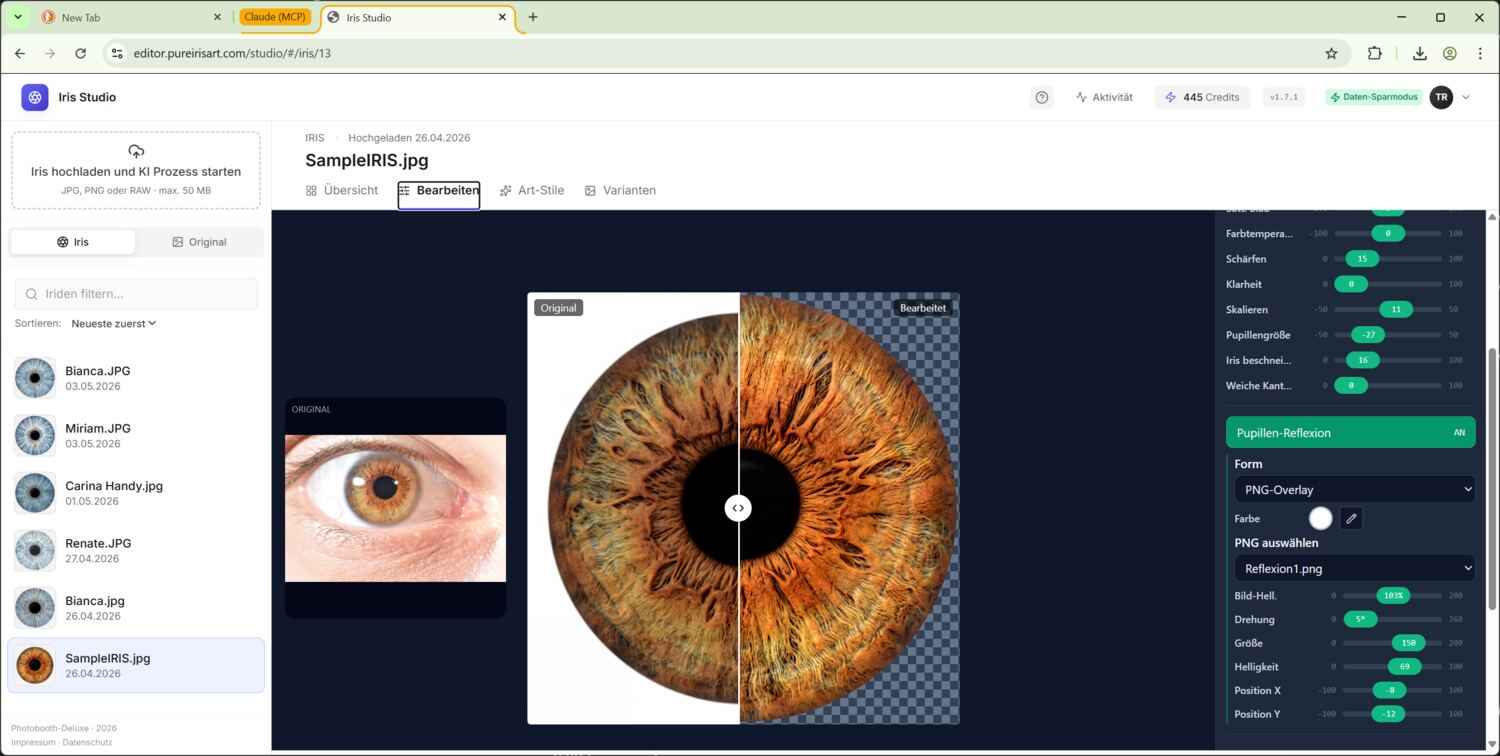
Los 11 controles
| Control | Qué hace | Cuándo usarlo |
|---|---|---|
| Exposición | Brillo de luces y medios tonos | Recuperar foto sub/sobreexpuesta |
| Brillo | Luminosidad global, lineal | Aclarar u oscurecer toda la iris |
| Contraste | Separación entre sombras y luces | Resaltar detalle |
| Saturación | Intensidad de color | Reavivar iris apagados |
| Temperatura | Balance de blancos, frío vs cálido | Corregir tonos cromáticos |
| Corrección de marrón | Suaviza la pigmentación marrón | Salvar contraste en iris muy oscuros |
| Nitidez | Definición de bordes | Pequeño extra antes de imprimir |
| Recorte / Margen | Recorte y margen alrededor | Centrar iris o dejar aire |
| Tamaño de pupila | Escala de la pupila | Mostrar más superficie de iris |
| Recorte del iris | Corte circular duro en el borde | Iris circular limpia sin esclerótica |
| Bordes suaves | Borde anti-alias suave | Iris más suave, sin corte duro |
Doble clic en la etiqueta de un control lo restablece al valor por defecto. Con las flechas ← → se ajusta el control activo en pasos finos.
Fondo transparente
El toggle Fondo transparente elimina el fondo blanco de la extracción mediante chroma-key. Activado por defecto porque la mayoría de estilos esperan iris con canal alfa.
Desactívalo solo si quieres descargar la iris como PNG RGB con fondo blanco.
Ajustes preestablecidos
Cuando hayas dado con una combinación de controles que te guste, guárdala como preset (icono del disco arriba a la derecha). El preset recibe un nombre, está disponible globalmente en tu cuenta y se puede aplicar a cualquier otra iris.
El menú de presets muestra los tuyos — clic en un elemento lo aplica a la iris actual. Valores no aplicables (p. ej. tamaño de pupila) los sobreescribe el preset; puedes seguir ajustando después.
Reflejo
Punto de luz opcional (reflejo) que puedes poner sobre la iris. Forma, posición, tamaño, brillo y rotación son ajustables individualmente. Activa con el toggle Reflejo, aparecen los controles correspondientes.
Guardar
El botón verde Guardar escribe los valores actuales como variante edited de la iris. El editor se cierra; en el Studio verás la nueva variante en la biblioteca. Volver a guardar sobreescribe — siempre hay UNA sola versión edited por iris.
La variante extracted original queda intacta. En el selector de estilos eliges si un estilo se aplica a la extracted en bruto o a la edited.
6. Studio — la interfaz central
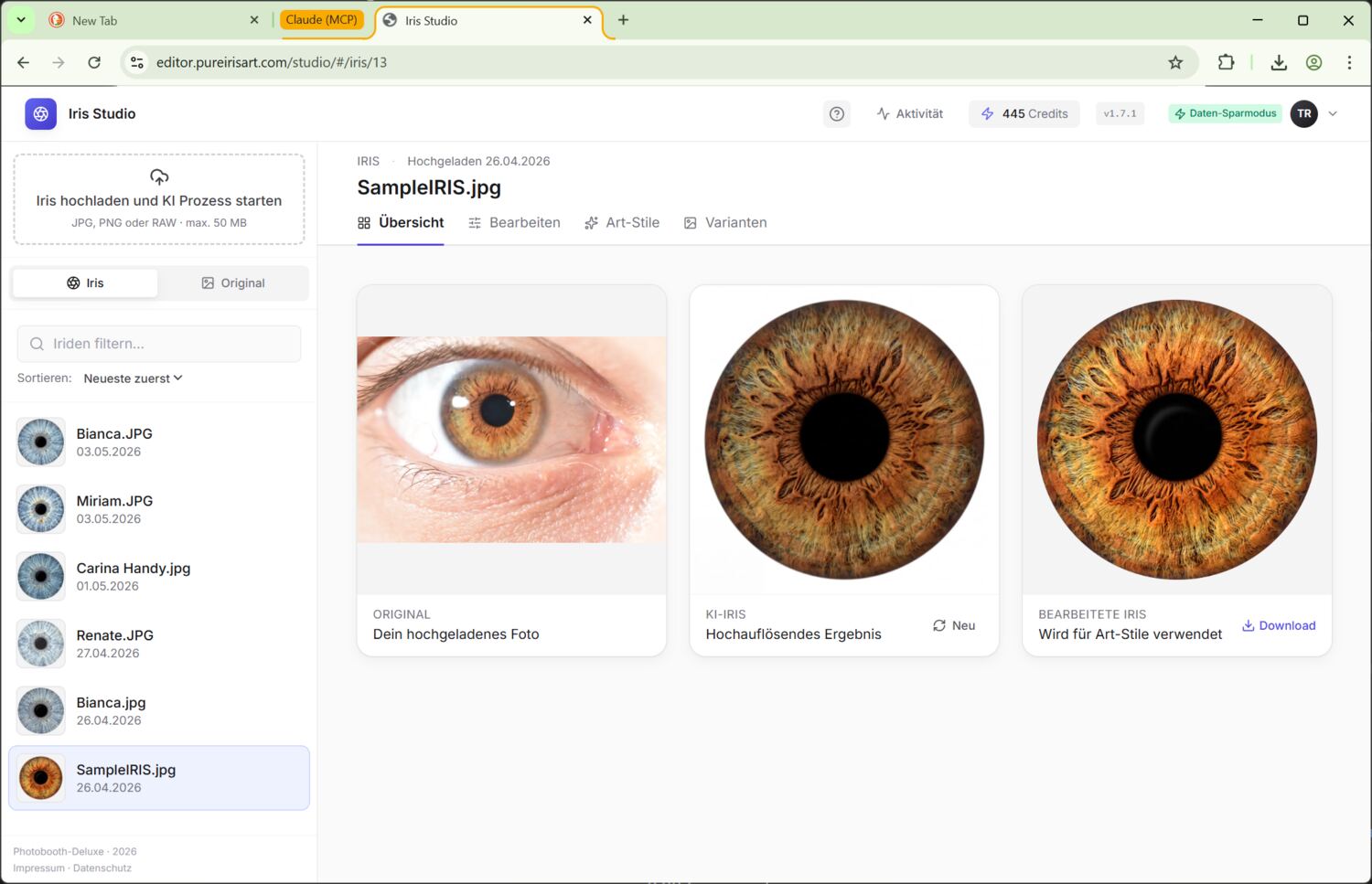
El Studio es una vista maestro-detalle: a la izquierda la biblioteca de tus iris, a la derecha la vista de detalle de la iris seleccionada con cuatro pestañas.
Las pestañas
- Resumen — original, extract, edit lado a lado; botones de descarga; estado
- Editar — el editor (capítulo 5)
- Estilos de arte — selector de estilos (capítulo 7)
- Variantes — todas las obras generadas a partir de esta iris (capítulo 8)
En el resumen, el botón Descargar de la iris IA obtiene el resultado extraído a resolución completa. La descarga permanece bloqueada mientras haya una solicitud de refund pendiente.
Biblioteca (izquierda)
Cada iris es una tarjeta con miniatura, insignia de estado y fecha. Cambia el orden abajo (nombre/fecha, ascendente/descendente). El filtro de búsqueda para listas largas está bajo el icono de la lupa.
Ajustar el ancho de la columna: Puedes ensanchar la columna de la biblioteca arrastrando su borde derecho — útil cuando tus nombres de archivo son largos y de otro modo se cortarían. El ancho que elijas se recuerda para tu próxima visita; haz doble clic en el borde para restablecerlo. (Solo en escritorio.)
Refund por una extracción IA inutilizable
Si una extracción terminada no sirve, la pestaña Resumen muestra Refund. Se puede solicitar dentro de las 72 horas siguientes, siempre que no hayas descargado el iris editado ni aplicado un estilo; los iris demo no cuentan.
El iris queda bloqueado mientras se revisa la solicitud. Si se aprueba, se devuelven 25 créditos y se eliminan las versiones extraída y editada; si se rechaza, el iris vuelve a estar disponible.
Barra superior
- Actividad — indicador de renders en segundo plano
- Créditos — tu cuota restante (proviene de la tienda, no se gestiona aquí)
- Tour — reinicia la introducción guiada
- Menú de usuario (derecha) — modo bajo consumo, idioma, cierre de sesión, opcional Eventos
Modo bajo consumo
En el menú de usuario hay un toggle bajo consumo. Activado, la biblioteca y las vistas previas cargan a 1200 px en lugar de la resolución completa. Ahorra ancho de banda — útil en móvil o Wi-Fi débil. Editor y descargas mantienen la resolución completa.
Idioma
Cuatro idiomas: DE, EN, ES, FR. Cambia desde el menú de usuario. Tu elección queda en tu cuenta y aplica en todos los dispositivos.
7. Elegir y crear estilos de arte
La pestaña Estilos de arte muestra todos los estilos disponibles como mosaicos agrupados por número de iris: 1, 2, 3, 4 o 5 iris por composición.
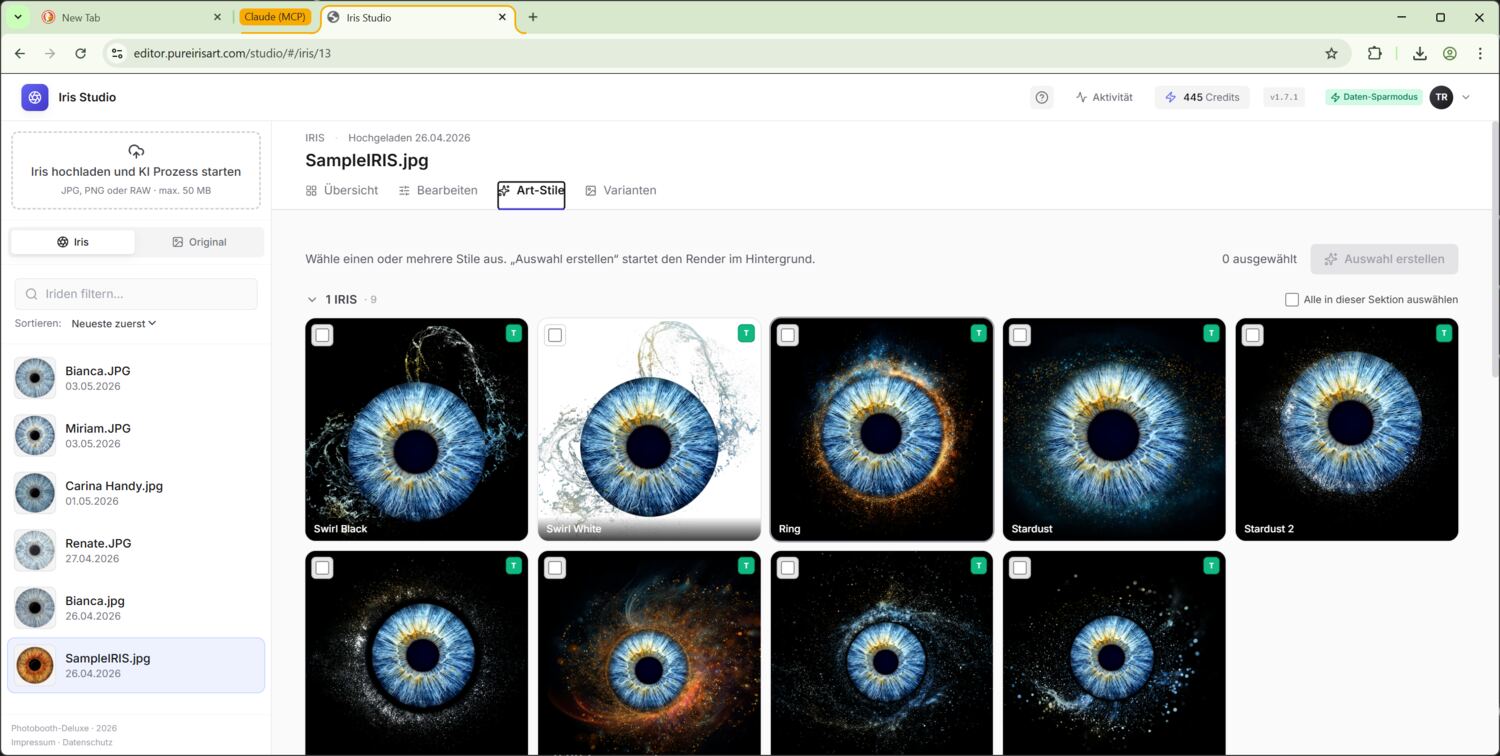
Estilos de iris única
Para estilos de 1 iris basta un clic en el mosaico. Aparece un pequeño modal de previsualización donde puedes ver el estilo sobre tu iris (sin gastar créditos, solo previsualización). Con Confirmar arranca el render real.
Estilos multi-iris
Estilos para 2–5 iris muestran un selector multi-iris. Eliges de la biblioteca las iris para los slots 1, 2, 3, etc. Requisitos:
- Cada slot necesita una versión edited con fondo transparente — si no, el endpoint no puede componerlas
- Sin duplicados — cada iris solo una vez por composición
- El orden importa: el slot 1 suele ser la iris «principal»
Reordenar slots: arrastrar y soltar en escritorio, tap-to-swap en móvil (toca slot A, luego slot B — se intercambian).
Envío por lotes (varios estilos a la vez)
Puedes seleccionar varios mosaicos a la vez (casilla arriba a la izquierda de cada uno). Aparece arriba y abajo una barra de acción con el número de seleccionados + botón Enviar. Clic → todos se ejecutan secuencialmente.
Si un estilo ya se ha renderizado con esta combinación, aparece una advertencia de duplicado antes de gastar créditos — eliges qué sobreescribir.
Durante el render
El indicador de actividad de la barra superior aumenta. El mosaico del estilo muestra un overlay de carga. En la pestaña Variantes aparece la variante como marcador de posición con estado; al terminar el overlay desaparece y la previsualización es visible.
8. Gestionar variantes
En la pestaña Variantes ves todas las obras renderizadas de la iris actual como mosaicos. Abajo a la derecha de cada variante hay varios iconos:
- 📐 Recorte — editor de recorte
- T Texto — editor de texto (capítulo 9)
- ⬇ Descarga — como JPG/PNG
- 🖨 Imprimir — enviar un trabajo al print agent local
- 🗑 Eliminar — a la papelera
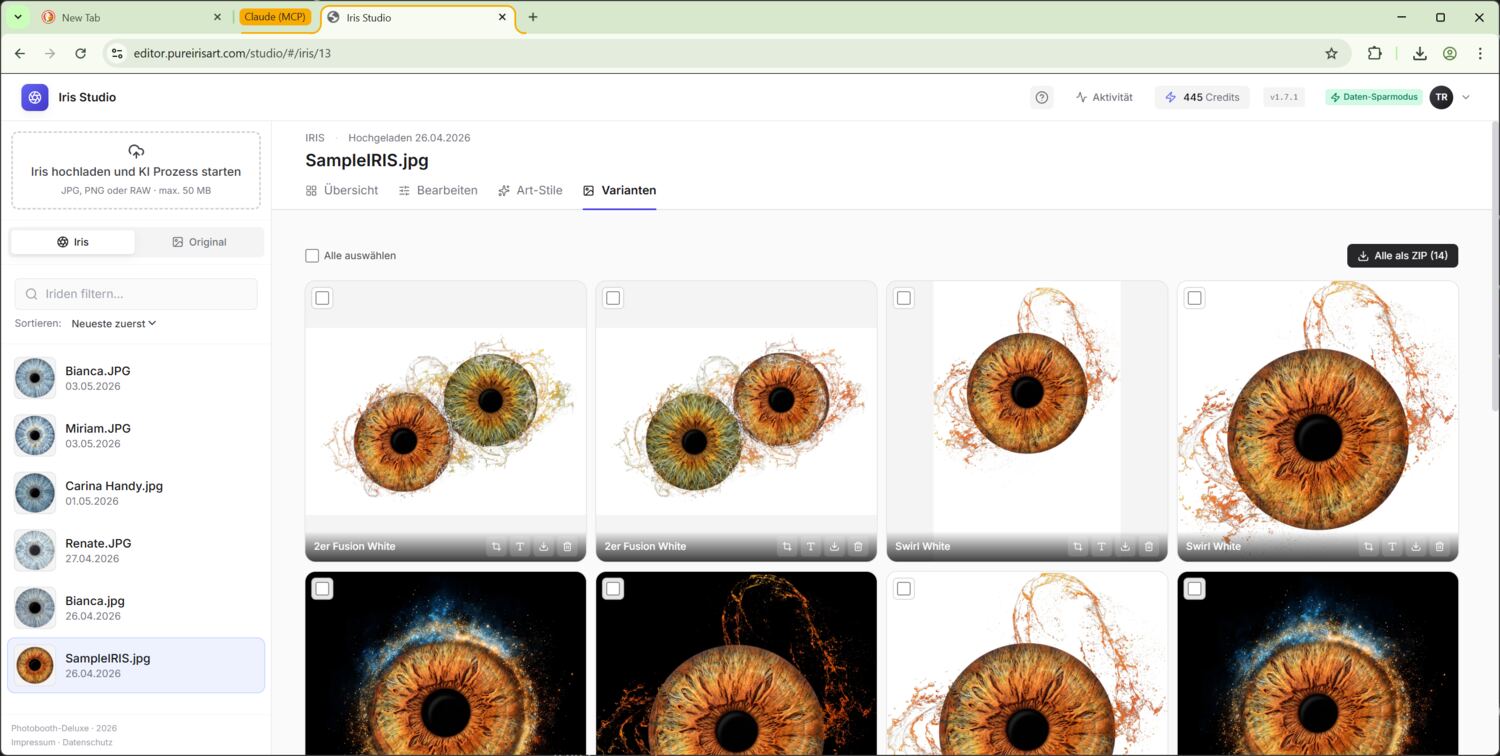
Recorte
En el modal de recorte arrastras la sección con el ratón. Mueve con flechas en pasos de 2 px, mantén Shift para 20 px.
Hay presets de aspect-ratio: 1:1 (cuadrado), 2:3 (foto clásica), 3:4 (póster vertical). Con Restablecer quitas el recorte y vuelves al render original.
Los recortes son no destructivos — no sobreescriben el original, se aplican dinámicamente en cada descarga.
Texto
Detallado en el capítulo 9.
Descarga & ZIP
Descarga individual con el icono ⬇ de la variante. El icono ZIP en la barra de acción agrupa todas las variantes seleccionadas en un solo ZIP. Multi-selección con shift-clic o las casillas.
Si hay un overlay de logo activo, las variantes y los ZIP se pueden descargar con logo o sin logo. Así la misma variante sirve para una versión de cliente con marca y para un archivo neutro.
Los nombres siguen este patrón:
NombreOriginal_NombreEstilo.jpg
NombreOriginal1+NombreOriginal2_NombreEstilo.jpg   (multi-iris)
Imprimir
El icono de impresora en una variante terminada crea un trabajo de impresión. Si el print agent de Windows correspondiente está en ejecución, recoge el trabajo, descarga el JPEG preparado y lo imprime con el formato configurado.
- Variante de evento: el trabajo va al print agent de ese evento.
- Variante normal del Studio: el trabajo va al account print agent de tu PurchaseID.
- Reimpresión: si la misma variante ya se imprimió, el botón la vuelve a poner en cola.
La impresión usa la variante actual con recorte, texto y logo activo.
Papelera
Las variantes eliminadas pasan 30 días en la papelera (pestaña abajo a la derecha Papelera). Hasta entonces se pueden restaurar o borrar definitivamente. Después se aplica la limpieza automática.
Lista de fallos
Si un render falla, en la pestaña Variantes aparece una sección Errores con el mensaje del API. Con Reintentar arrancas un render nuevo — suele bastar si el API estuvo brevemente caído.
9. Editor de texto — añadir tipografía a la obra
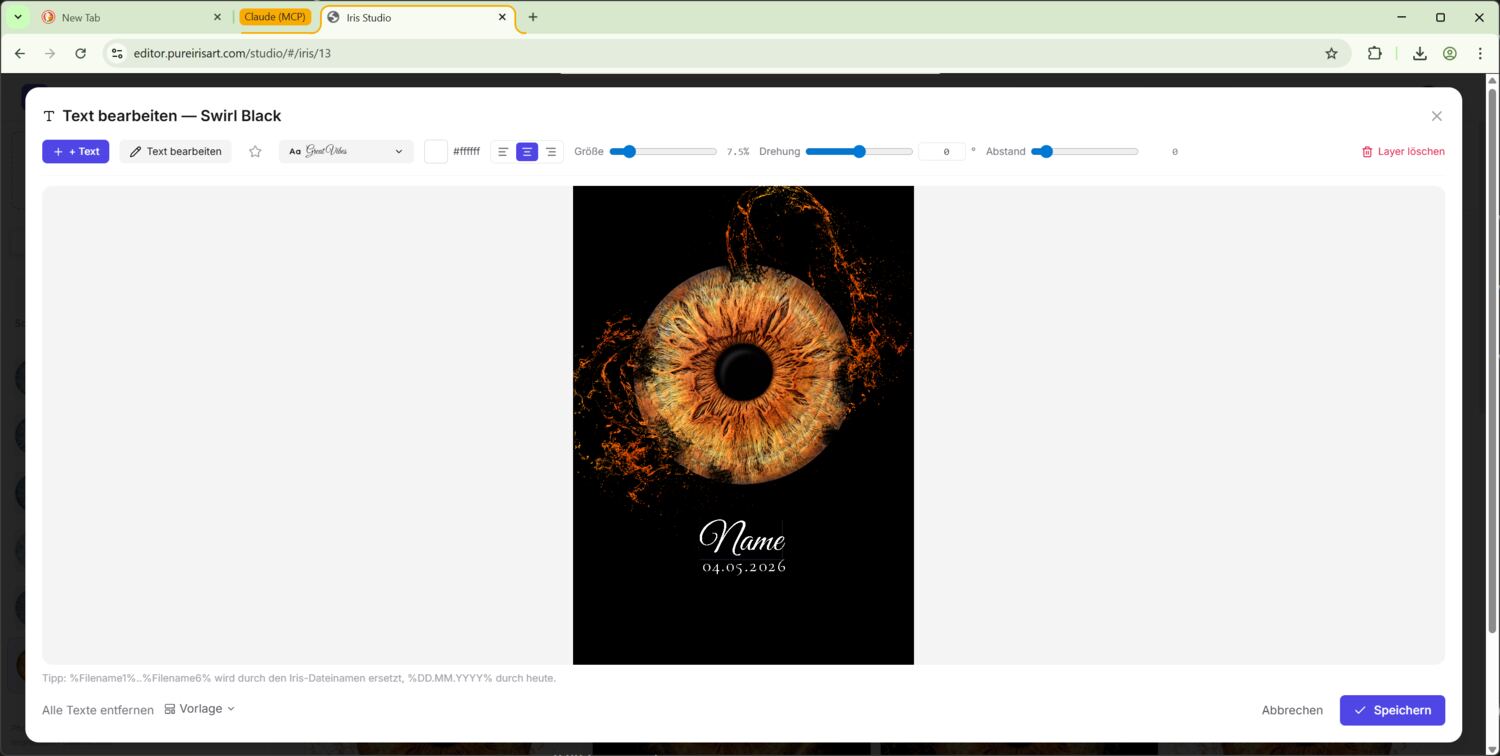
Clic en el icono T de una variante abre el editor de texto. Puedes añadir varias capas, moverlas, rotarlas, cambiar color — la previsualización es pixel-perfect lo que descargarás o imprimirás luego.
Añadir capa
Botón + Texto arriba a la izquierda. La capa nueva aparece arriba a la izquierda de la imagen y entra directamente en modo edición — empieza a escribir, el placeholder se reemplaza. Esc o clic fuera termina la edición.
Doble clic en una capa existente para volver a editarla. Hasta 20 capas por variante.
Fuentes & favoritas
47 Google Fonts curadas en 5 categorías:
- Script — manuscritas (Allura, Great Vibes, …)
- Display — fuentes llamativas para titulares
- Serif — clásicas con remates
- Sans — modernas sin remates
- Mono — ancho fijo, estilo máquina de escribir
En el selector de fuentes puedes:
- Con flechas ↑/↓ recorrer todas las fuentes en vivo (incluso con la lista cerrada)
- Filtrar por búsqueda o categoría
- Marcar la fuente activa con la estrella para añadirla a tus favoritas — se guardan en tu cuenta y están disponibles en todos los dispositivos
- El filtro «Favoritas» restringe la navegación con flechas a tus fuentes marcadas
Tamaño, rotación, espaciado
- Tamaño: deslizante 0,5 % – 40 % de la altura de la imagen. Doble clic = restablecer
- Rotación: deslizante –180° a +180°, más campo numérico para precisión. Doble clic = 0°
- Espaciado (letter-spacing / tracking): –50 a 500 en 1/1000 em. Negativo = más junto, positivo = más amplio
Anclaje (izquierda / centro / derecha)
Los tres iconos de la barra deciden el punto al que el texto se ancla cuando varía su longitud:
- Izquierda — el borde izquierdo queda fijo, el texto crece a la derecha
- Centro — el centro queda fijo, el texto crece simétricamente
- Derecha — el borde derecho queda fijo, el texto crece a la izquierda
Importante con variables: el anclaje decide cómo se alinean longitudes distintas. Ejemplo clásico: %Filename1% puede resolver a «Anna» o «Maximilian» — con anclaje «Centro» el texto sigue centrado en ambos.
Mover + bloqueo de eje con Shift
Arrastrar con el ratón mueve la capa libremente. Si mantienes Shift mientras arrastras, la capa permanece en una línea recta — horizontal o vertical según hacia dónde tires. Útil para alinear varias capas a la misma altura.
Variables
Puedes escribir marcadores en el contenido del texto que se reemplazan automáticamente:
| Marcador | Se reemplaza por |
|---|---|
| %Filename1% | Nombre original del archivo de la iris en slot 1 (sin extensión) |
| %Filename2% .. %Filename6% | Análogo para slots 2 a 6 |
| %DD.MM.YYYY% | Fecha de hoy, formato 03.05.2026 |
Al salir del modo edición (Esc / clic fuera) el marcador se reemplaza inmediatamente por el valor real — ves al instante lo que llegará a la impresión. Al volver a editar la misma capa se restaura el marcador para seguir trabajando con variables.
Plantillas
El pie del editor tiene un menú Plantilla. Sirve para guardar la configuración de texto actual de modo que las nuevas variantes del mismo estilo arranquen ya con ese texto.
- Guardar como mi plantilla — solo para tu PurchaseID
- Eliminar mi plantilla — vuelve al estándar de admin
- Guardar como estándar de admin solo admin — aplica a todos los clientes sin plantilla propia
Orden de resolución al crear una nueva variante:
- Override del cliente (tu plantilla)
- Estándar de admin
- Sin texto
Guardar
Guardar → el navegador renderiza el overlay final como PNG transparente en resolución completa y lo envía. El servidor lo compone 1:1 sobre la obra — la previsualización del editor y la descarga son idénticas pixel a pixel.
10. Ajustes
El menú de usuario (arriba a la derecha) contiene:
- Modo bajo consumo — vistas previas a 1200 px en lugar de resolución completa. Por defecto desactivado.
- Idioma — DE / EN / ES / FR. Efecto inmediato, válido entre dispositivos.
- Modelo de extracción IA — elegir GNB2, CIM2 o GNBP para nuevas subidas.
- Tamaño de salida del iris editado — lado largo entre 512 y 8192 px, estándar 4096 px. Una salida mayor tarda más en guardarse.
- Logo en estilos artísticos — subir un logo, mostrarlo u ocultarlo, y definir posición y ancho máximo.
- Impresión de cuenta solo operador — elegir formato, nombre opcional de impresora Windows y descargar el account print agent preconfigurado. Este agente imprime variantes normales del Studio sin evento.
- Eventos solo operador — gestión de eventos (capítulo 11)
- Cerrar sesión
Logo en estilos artísticos
Logo en estilos artísticos define un logo de cuenta que se coloca sobre variantes artísticas terminadas. El logo se aplica como última capa sobre recorte y texto.
- Subir — subir PNG, JPG o WebP.
- Mostrar / ocultar — desactiva el logo en las salidas sin borrar el archivo.
- Arriba % / Izquierda % — posición del centro del logo respecto a la variante. Ejemplo:
95%arriba y50%izquierda coloca el logo abajo centrado. - Ancho % — ancho máximo del logo respecto al ancho de la imagen.
Los cambios también se aplican a variantes existentes, porque el logo se añade dinámicamente durante descarga, exportación ZIP, entrega de vista previa e impresión. En las descargas de variantes puedes seguir exportando explícitamente con o sin logo.
Para el account print agent: descarga el ZIP, extráelo e inicia start-print-agent.bat en el equipo Windows. Si el nombre de impresora queda vacío, se usa la impresora predeterminada de Windows.
11. Modo evento Operador
El modo evento está pensado para eventos en directo: fotografías iris in situ, el invitado se registra desde su propio móvil y, en el mejor caso, se lleva a casa una impresión de 15 × 20 cm antes de marcharse.
Requiere que tu PurchaseID esté habilitada como operador de eventos. Contacta con soporte si el menú Eventos no aparece para ti.
La tarjeta del evento ofrece la URL de registro, descarga del QR, vista previa del registro, print agent y gestión de invitados. Desactivar cierra el registro, pero no borra el evento ni sus invitados.
Crear evento
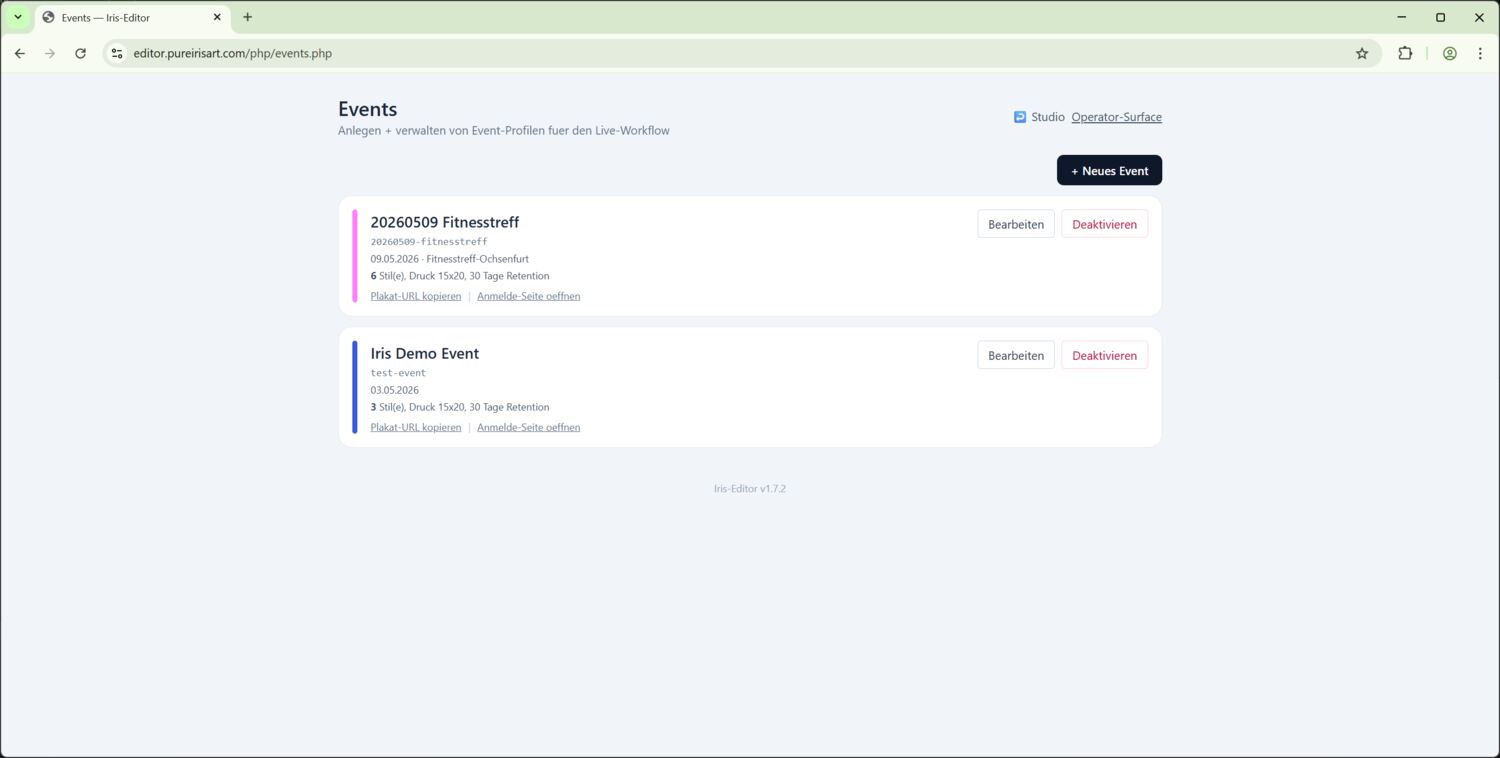
Menú de usuario → Eventos → + Nuevo evento. Campos:
| Campo | Significado |
|---|---|
| Título | Nombre visible, aparece en cartel y página móvil |
| Slug | Componente de URL, único (p. ej. boda-mueller-2026) |
| Fecha / Lugar | Opcional, solo se muestra |
| Color primario | Color de acento para botones en la página pública |
| Color de fondo | Fondo del body en página de registro/estado |
| URL del logo | Opcional, arriba en páginas públicas |
| Formato / impresora | 4×6 (1240 × 1844 px, aprox. 10 × 15 cm) o 6×8 (1844 × 2436 px, aprox. 15 × 20 cm); nombre de impresora Windows opcional, vacío = predeterminada |
| Retención (días) | Cuánto tiempo se conservan los datos + renders |
| Información para invitados | Texto opcional en el registro para instrucciones o precios; admite negrita, cursiva, listas y enlaces |
| Estilos auto-render | Lista de estilos que se renderizan automáticamente al guardar el editor |
| T-toggle por estilo | Por estilo: con o sin texto por defecto |
| 🖨 / ☁ por estilo | Define por estilo: imprimir in situ (🖨) y/o subir a galería/correo (☁). Sustituye el antiguo interruptor global de impresión automática — solo se imprime lo marcado con 🖨. |
| Entrega del resultado | Descargas o galería Pictrs; correo personalizable con marcadores y envío de prueba. También se puede probar la conexión FTP. |
| Cupón (opcional) | Código con descuento en porcentaje o euros, válido hasta la fecha del evento + 7 días. |
| Doble opt-in | El invitado confirma primero el correo. Antes no existe plaza en la cola, referencia ni plazo de pago. QR/código, subida y entrega también se habilitan solo después. Requiere configuración de correo. |
| Activo | Activa la página de registro |
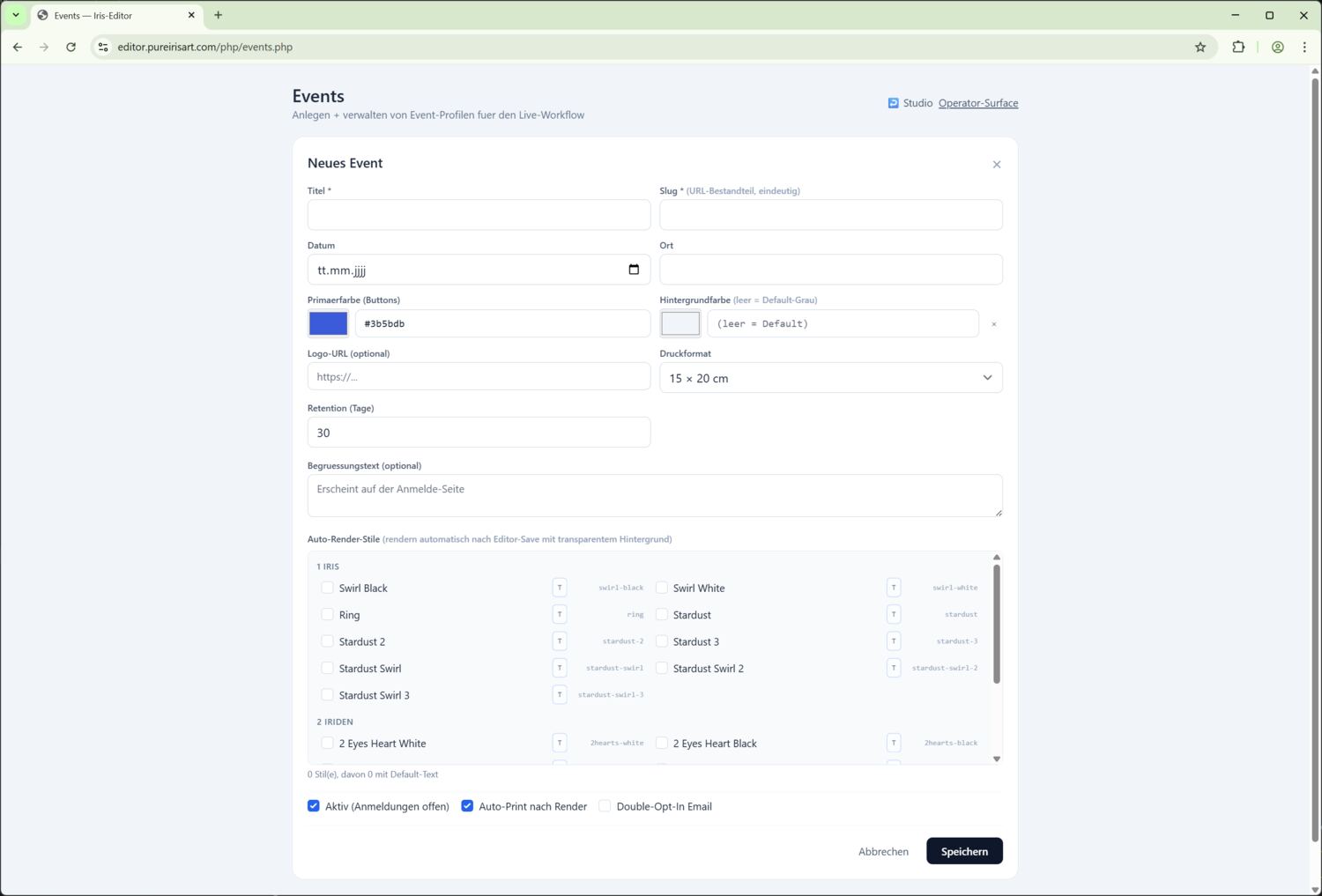
Cartel / registro de invitados
Tras guardar verás la tarjeta del evento en la lista. Clic en Copiar URL del cartel te da una URL como:
https://event.pureirisart.com/register.php?slug=<tu-slug>Imprime esta URL como código QR y colócala en la entrada del evento. Cada invitado lo escanea con su móvil, llega a la página de registro e introduce:
- Nombre (obligatorio)
- Apellido (opcional)
- Correo (obligatorio)
- Casilla GDPR (obligatoria)
- Casilla marketing (opcional, lead-gen)
El QR de foto y el código corto aparecen en modo patrocinado justo después del registro o, con doble opt-in, después de confirmar el correo. En modo de pago individual aparecen solo tras confirmar el correo y el pago:
- Un código QR (para que tu webcam lo escanee)
- Un código de 6 dígitos (alternativa si no funciona el escaneo)
Registro y estado están disponibles en alemán, inglés, español y francés. Con doble opt-in, un registro sin confirmar aún no ocupa plaza en la cola. Solo el enlace de confirmación lo activa de forma atómica; con pago individual, la referencia y el plazo de pago se crean en ese momento. En Invitados puedes corregir nombre y correo o eliminar un registro; las fotos ya subidas permanecen en la biblioteca.
Un invitado sin confirmar o que todavía no ha pagado puede cancelar su propio registro en la página de estado. El registro se elimina por completo y cualquier plaza ya reservada se libera inmediatamente. Tras confirmar el pago, esta función queda bloqueada.
Pantalla del operador
En tu portátil de fotos abre:
https://event.pureirisart.com/op.phpLa página tiene:
- Área de webcam con escáner QR activo
- Campo manual + selector de evento (alternativa)
- Cola con todos los invitados de todos tus eventos
- Botón ? arriba a la derecha — chuleta con todas las URLs relevantes
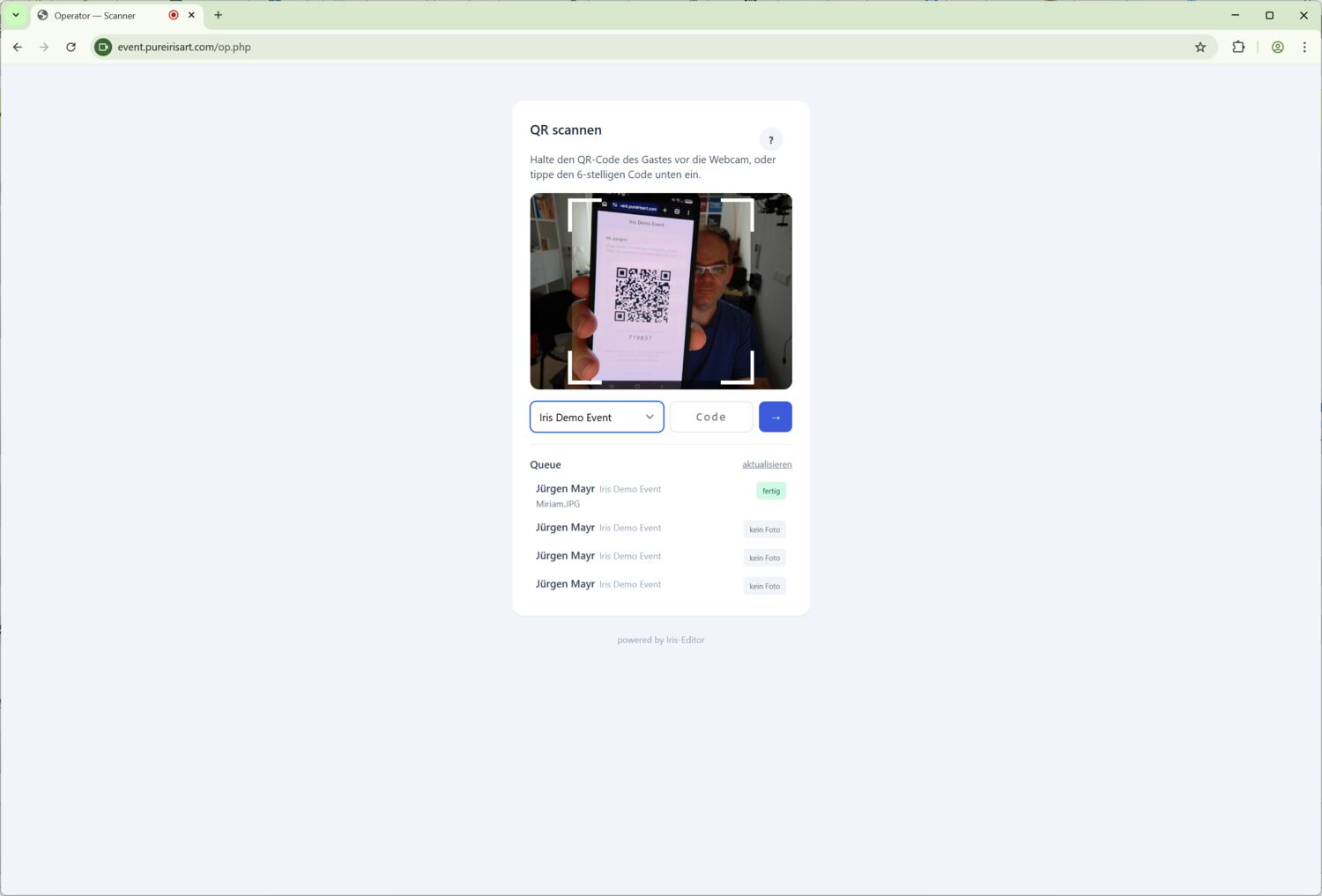
Flujo:
- El invitado pone el móvil delante de la webcam → se escanea el QR → se abre la zona de drop con sus datos
- Arrastrar la foto desde la carpeta de tethering a la zona de drop; el campo de subida se bloquea al seleccionar el primer archivo
- Cuando el servidor ha aceptado completamente la foto, la vista vuelve automáticamente a la cola del operador para atender al siguiente invitado
- La extracción del iris continúa en segundo plano — el invitado ve el estado en directo y debe mantener la página abierta
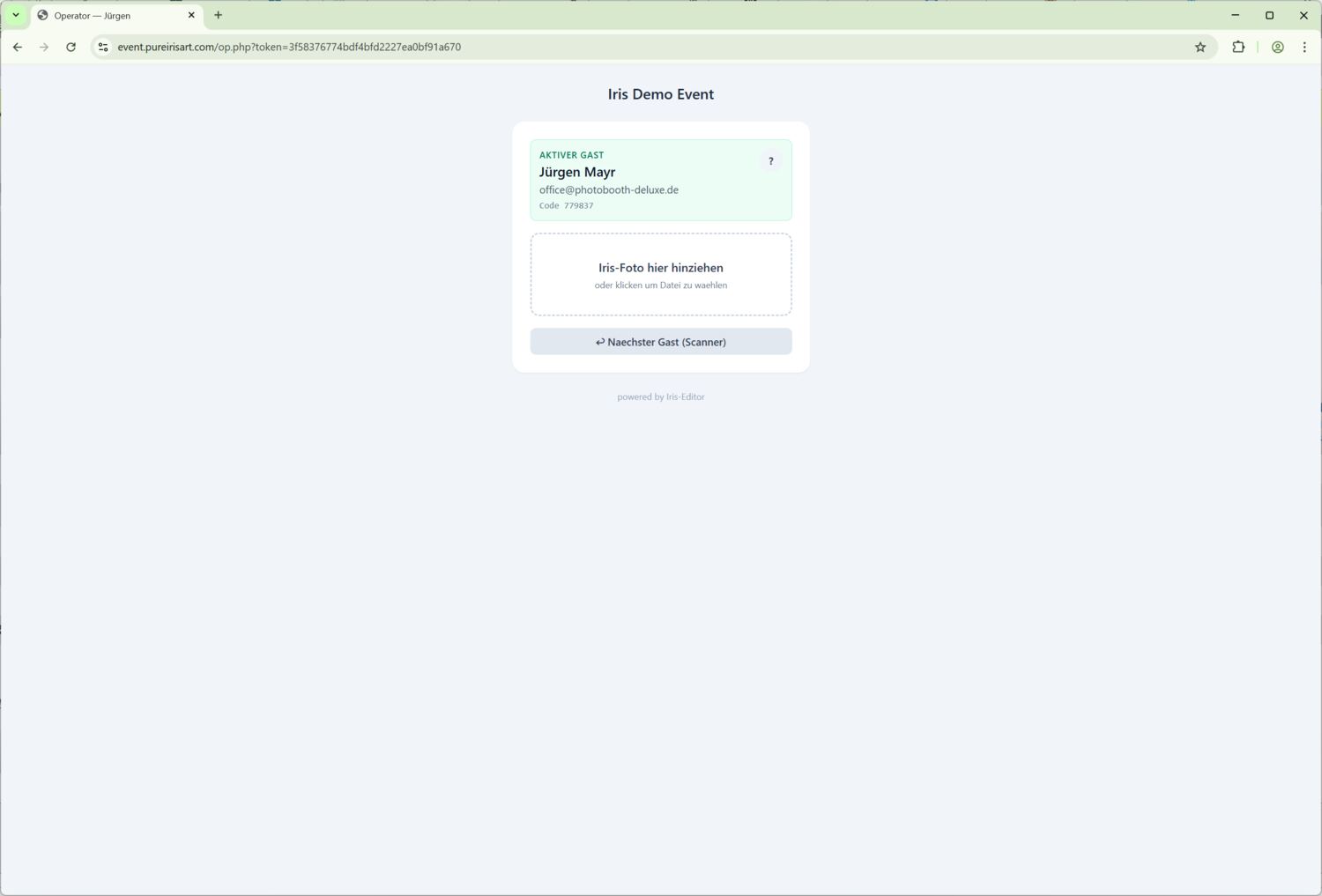
Render automático tras guardar en el editor
En cuanto el operador guarda una iris en el editor con Fondo transparente activo:
- El editor se cierra rápido (la UI se siente ágil)
- En segundo plano se inician todos los estilos auto-render del evento
- Si todavía no había ningún estilo seleccionado al guardar, el invitado queda en render pendiente. Después de configurar el estilo, el operador inicia solo a ese invitado con Iniciar renderizado; las capturas antiguas nunca se inician automáticamente en bloque.
- Por cada estilo con flag T se aplica el texto por defecto resolviendo variables
- Los renders aparecen en la cola con estado renderizando, luego listo
- Cuando un render termina, se enruta por estilo: los estilos 🖨 van a la cola de impresión, los estilos ☁ a la galería y/o al correo de resultado.
La cola en detalle
| Estado | Significado |
|---|---|
| sin foto | Invitado registrado, sin foto subida |
| extrayendo | Foto subida, extracción IA en marcha |
| editar | Extracción lista, esperando guardar manual del editor. Clic en Editor abre la iris en el Studio en pestaña nueva. |
| render pendiente | Iris guardado, pero todavía no existe una tarea de renderizado. Comprueba el estilo y la transparencia y selecciona Iniciar renderizado. |
| renderizando | Editor guardado, render automático en marcha |
| listo | Todos los renders terminados |
| error | Limpia con la ✕, vuelve a guardar en el editor para re-render |
Cada fila muestra invitado, evento, archivo y estado. Iniciar renderizado inicia exactamente a ese invitado después de configurar un estilo automático que faltaba. Según el caso, ↻ repite la extracción, ✕ limpia renders fallidos o bloqueados y los botones de correo inician o repiten la entrega. Repetir la entrega también recupera un push Pictrs fallido. La cola se actualiza cada 15 segundos y también manualmente.
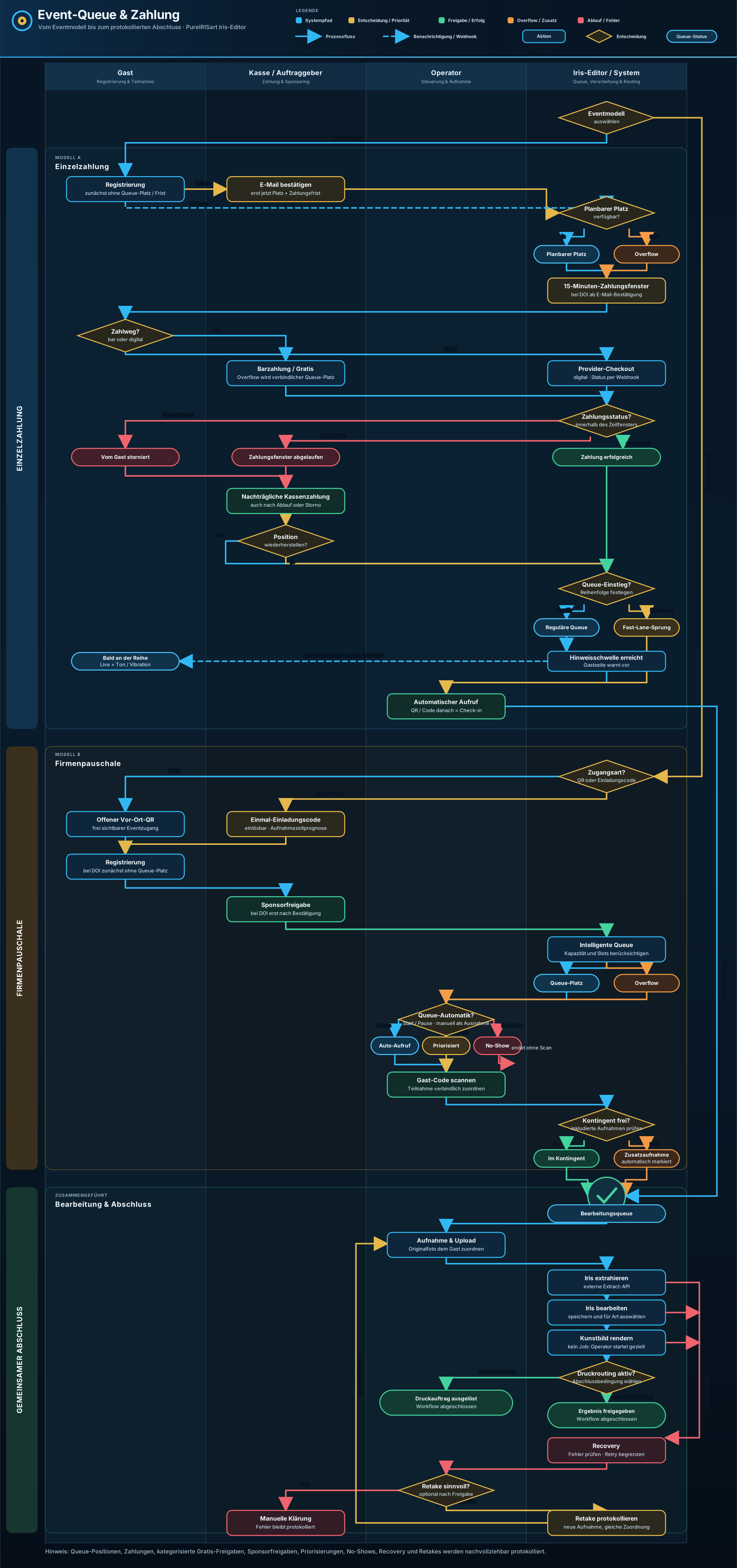
Cola inteligente y autorización de pago
La configuración del evento separa la autorización de acceso de la plaza en la cola. En el modo de pago individual, el acceso solo se autoriza tras un pago asignado de forma inequívoca a ese registro. En el modo patrocinado por la empresa se autoriza automáticamente. Solo un invitado autorizado y registrado en la estación puede subir una foto.
- Capacidad: La hora de fin, el número de estaciones, el tiempo de servicio medido o configurado y el margen de seguridad determinan cuántos invitados pueden atenderse de forma realista.
- Previsión horaria: La página del invitado y el correo de la cola nunca muestran una posición exacta. Los eventos abiertos y los pagos individuales muestran el tiempo de espera estimado. En las tarifas planas de empresa con códigos de un solo uso, el inicio de las fotografías configurado por separado sirve para calcular una hora estimada: solo la hora si es el día actual y fecha más hora si es posterior. Un aviso explica que la estimación todavía puede cambiar durante el evento, por ejemplo por ausencias. El orden interno sigue visible para el operador.
- Desbordamiento: Si se agota la capacidad segura, los nuevos registros pasan a desbordamiento. En el pago individual, la sección de pago ya avisa de que todavía no hay una plaza confirmada y de que la foto antes del final del evento no está garantizada. Si la caja acepta de forma consciente un pago en efectivo o una cortesía, esto se convierte en un compromiso vinculante de atención y el invitado pasa a la cola normal. Las plazas libres se cubren automáticamente por orden de registro.
- Preaviso: Al alcanzar la posición configurada, la página pide al invitado que se acerque a la zona de espera. Tras tocar una vez «Activar sonido y vibración», el preaviso y la llamada también se señalizan si el dispositivo lo admite. El correo de cola sigue siendo opcional.
- Llamada automática: La automatización comienza en pausa. Se inicia una vez en la cola del operador; después cada estación libre llama al siguiente invitado autorizado. Se pausa durante descansos o incidencias.
- Cancelar el check-in sin foto: Antes de la subida, «Posponer sin foto» sustituye el cambio ambiguo al siguiente invitado. Tras confirmar, se cancela el check-in, el invitado pasa al final de la cola y la estación queda libre.
- Una foto por autorización: En cuanto comienza una subida, el campo queda bloqueado. Tras aceptarla correctamente, la vista vuelve automáticamente a la cola del operador; otra subida requiere una repetición autorizada y justificada. En una pestaña paralela que haya quedado desactualizada, Volver a la vista del operador permite regresar sin cambiar el estado del invitado.
Pago individual
El invitado puede pagar digitalmente mediante un enlace de checkout alojado o en caja. Con doble opt-in, el plazo de pago empieza solo tras confirmar el correo; antes, el invitado no aparece como operación abierta en caja. La página posterior del invitado sin pagar muestra un código de caja de seis dígitos que identifica el registro dentro del evento, pero todavía no autoriza la subida de una foto. En https://event.pureirisart.com/op.php?view=cashier, la caja también puede buscar por nombre o correo, iniciar el pago, confirmar efectivo o cancelarlo. El precio del evento aparece como importe predeterminado y puede cambiarse por una tarifa infantil, un descuento de accesibilidad u otra reducción. Al hacer clic se selecciona todo el importe; las cifras se introducen como céntimos, por lo que 800 se convierte en 8,00. El precio del evento y el importe real permanecen trazables en el audit sin exigir un motivo escrito. Al activar Cortesía, el importe desaparece para dejar espacio al selector de categoría; al desactivarla reaparece sin cambios. La autorización de cortesía registra personal del stand, local/mantenimiento, VIP u otros con importe 0,00, separado de los pagos reales. El audit y las estadísticas del evento muestran por separado efectivo, pagos digitales y cortesías. Las páginas del invitado y del operador también muestran la hora límite y la cuenta atrás de tolerancia. Los webhooks deben estar firmados y las confirmaciones repetidas son idempotentes.
Evento patrocinado por empresa
Si el cliente paga una tarifa plana no se solicita pago individual. Una cuota opcional marca como adicionales las capturas que superan el volumen incluido, mientras que los códigos de invitación de un solo uso pueden limitar el acceso. Durante el registro, las minúsculas se convierten automáticamente en mayúsculas y se añaden los guiones con el formato IRIS-XXXX-XXXX. Después de canjearlo, el código completo aparece directamente junto al invitado correspondiente en la gestión. Un código consumido por una ausencia puede reactivarse allí; el registro anterior se cancela y el código liberado permanece visible para volver a asignarlo. El registro anterior queda marcado en rojo como Participación finalizada en la página del invitado, la gestión de invitados y las listas de caja/operador. Si se elimina por completo un invitado de la gestión, su código de un solo uso se libera automática y atómicamente y después se muestra completo para copiarlo. Para códigos creados anteriormente, la lista original puede pegarse una sola vez y se asigna automáticamente mediante los hashes existentes.
Acciones del operador y ausencias
- Iniciar automatización de cola activa las llamadas. Llamar manualmente queda como excepción; Priorizar adelanta al invitado con un motivo registrado.
- El escaneo del QR/código no es la llamada, sino el check-in vinculante en la estación. Al aceptar la foto, la estación queda libre, la vista del operador vuelve a la cola y se llama automáticamente al siguiente invitado.
- No presentado libera la plaza. Un registro no pagado se cancela, pero un pago confirmado nunca se restablece automáticamente.
- Volver a encolar coloca a un invitado autorizado que ha regresado al final de la cola activa.
- Autorizar repetición permite exactamente otra subida de foto con la misma autorización tras indicar un motivo. El código QR y el código corto vuelven a aparecer en la página del invitado y se escanean de nuevo en la estación. Mientras se procesa la nueva subida, un aviso de repetición sustituye al estado anterior de imagen lista y descarga. Sin esta acción, el servidor bloquea cualquier segunda foto.
- Las acciones de caja, llamada, prioridad, ausencia y reactivación se guardan en el registro de auditoría de la cola.
Consulta el diagrama del flujo para ver todos los estados.
Print agent de evento
En la lista de eventos puedes descargar un print agent de Windows preconfigurado para cada evento. El ZIP ya contiene la Poll-URL y el token de acceso para exactamente ese evento, de modo que eventos paralelos no mezclan sus trabajos de impresión.
Extrae el ZIP en el equipo Windows e inicia start-print-agent.bat. Usa la impresora guardada en el evento o la predeterminada si el campo está vacío. Descarga un ZIP nuevo tras cambiar la configuración.
Los trabajos de impresión se crean automáticamente cuando terminan las variantes — pero solo para los estilos marcados con 🖨 en el evento (el enrutamiento por estilo sustituye al antiguo interruptor global de impresión automática). Si ningún estilo está marcado con 🖨, no se imprime nada. Además puedes enviar variantes terminadas a la cola manualmente en cualquier momento con el icono de impresora en la pestaña Variantes — esto funciona independientemente del enrutamiento.
Entrega del resultado al invitado
Los estilos marcados con ☁ se entregan digitalmente. Decides cómo, por evento:
- Descargas — el invitado recibe enlaces de descarga a sus variantes ☁.
- Galería Pictrs — las variantes ☁ se envían por FTP a una subgalería personal, oculta y protegida por código. Un archivo
.readyinicia la importación inmediata; no hace falta importar manualmente. Opcionalmente se añaden JPG del iris editado sobre fondo blanco y negro.
Prueba el FTP antes del evento y configura como predeterminada la lista de precios del evento en Pictrs. Como alternativa, el modo galería admite una URL fija sin auto-push.
El correo de resultado puede personalizarse y probarse por evento. Los estilos solo 🖨 sin ☁ no generan correo.
El cupón admite descuento porcentual o en euros mediante {coupon_block} y es válido hasta la fecha del evento + 7 días.
12. Resolución de problemas
Inicio de sesión no funciona — «PurchaseID inválida»
Comprueba la PurchaseID: sin espacios, mayúsculas. Si está bien, quizás el API de validación esté caído un momento — espera un minuto y vuelve a intentarlo. Tras varios fallos seguidos la IP queda bloqueada 15 minutos (protección anti-fuerza-bruta).
Extracción del iris atascada al 50 %
El API de IA tiene un cuelgue. Pulsa el icono de reintento de la tarjeta — la extracción reinicia sin volver a subir la foto.
Estilo multi-iris falla con «iris sin fondo transparente»
El slot elegido contiene una iris sin fondo transparente. Abre la iris en el editor, activa «Fondo transparente», guarda. Aplica el estilo de nuevo.
Posición del texto en el editor ≠ posición en la descarga
No debería ocurrir desde la versión 0.17.0 — el navegador renderiza el overlay como PNG y el servidor lo compone 1:1. Si aún ves caché antiguo: toca la variante con un recorte o re-guardar para que la caché se regenere.
Los rasgos de tipografía manuscrita aparecen recortados en el editor
Resuelto desde 1.0.x — caché de glifos de Fabric desactivada. Si sigue ocurriendo: recargar el navegador, eventualmente limpiar caché.
Render pendiente o bloqueado en «renderizando» operador
Render pendiente significa que aún no existe ninguna tarea: comprueba el estilo automático y la transparencia y selecciona Iniciar renderizado. Solo si un trabajo está realmente bloqueado en renderizando, usa ✕, elimina las tareas y vuelve a guardar en el editor.
QR del invitado → operador no funciona operador
Tres causas habituales:
- Permiso de webcam no concedido en el navegador → revisa la barra de direcciones, permite
- Reflejo / poca luz → introduce el código de 6 dígitos manualmente (elige el evento del desplegable)
- Cookie de sesión todavía en el subdominio antiguo — cierra sesión, borra cookies, inicia de nuevo
Transferencia de archivos entre PurchaseIDs (p. ej. tras login con la equivocada)
Mediante el script CLI scripts/transfer_purchase.php. Ver scripts/README.md en el repo. Ejecuta primero con --dry-run para revisar el plan, luego sin la opción.
13. Glosario
- PurchaseID
- Identificador permanente emitido al comprar. Único mecanismo de inicio de sesión.
- Subida (Upload)
- La foto original en tu biblioteca. De cada subida nacen versiones de iris (extracted, edited).
- Versión de iris
- Una forma procesada de la iris: extracted (salida IA) o edited (tras tus ajustes).
- Obra / Variante
- La imagen final formada por iris + estilo. Cualquier número de estilos por combinación de iris, una variante por estilo.
- Estilo
- La plantilla de arte IA (p. ej. Stardust, Swirl Black). Cada estilo fija el número de iris necesarias.
- Caja de recorte
- Definición de recorte por variante. No destructiva — se aplica dinámicamente en cada descarga.
- Overlay de texto
- Las capas de texto sobre una variante. El navegador renderiza el overlay como PNG, el servidor lo compone sobre la obra.
- Overlay de logo
- Logo de cuenta que puede colocarse como última capa sobre variantes artísticas. Posición y ancho se definen en el menú de usuario.
- Plantilla de texto
- Estructura predefinida de capas de texto por estilo. Se aplica automáticamente a nuevas variantes cuando está activada.
- Evento operador
- Contenedor de configuración para un evento en directo con su propio branding, estilos por defecto y registro de invitados.
- Pantalla del operador operador
- La UI del operador en directo en
event.pureirisart.com/op.php— escáner webcam + zona de drop + cola. - Modo bajo consumo
- Las vistas previas cargan a 1200 px en lugar de resolución completa — ahorra ancho de banda. Toggle en el menú de usuario.