1. Démarrer
Iris-Editor est une application web avec un pipeline en quatre étapes :
- Téléverser une photo — JPG ou PNG, toute taille
- Extraire l'iris — par IA, en arrière-plan automatiquement
- Modifier l'iris — 11 réglages pour exposition, couleur, netteté, forme
- Créer l'œuvre — le style choisi est rendu sur l'iris
À chaque étape tu peux télécharger le résultat intermédiaire ou passer à l'étape suivante.
Astuce : Lors de ta première connexion, un iris d'exemple est ajouté automatiquement à ta bibliothèque. Tu peux ainsi tester le flux sans devoir téléverser une photo personnelle.
Prérequis
- Un navigateur récent (Firefox, Chrome, Safari, Edge — deux dernières versions)
- Une PurchaseID valide (chapitre suivant)
- Une connexion internet — les étapes IA tournent côté serveur
2. Connexion
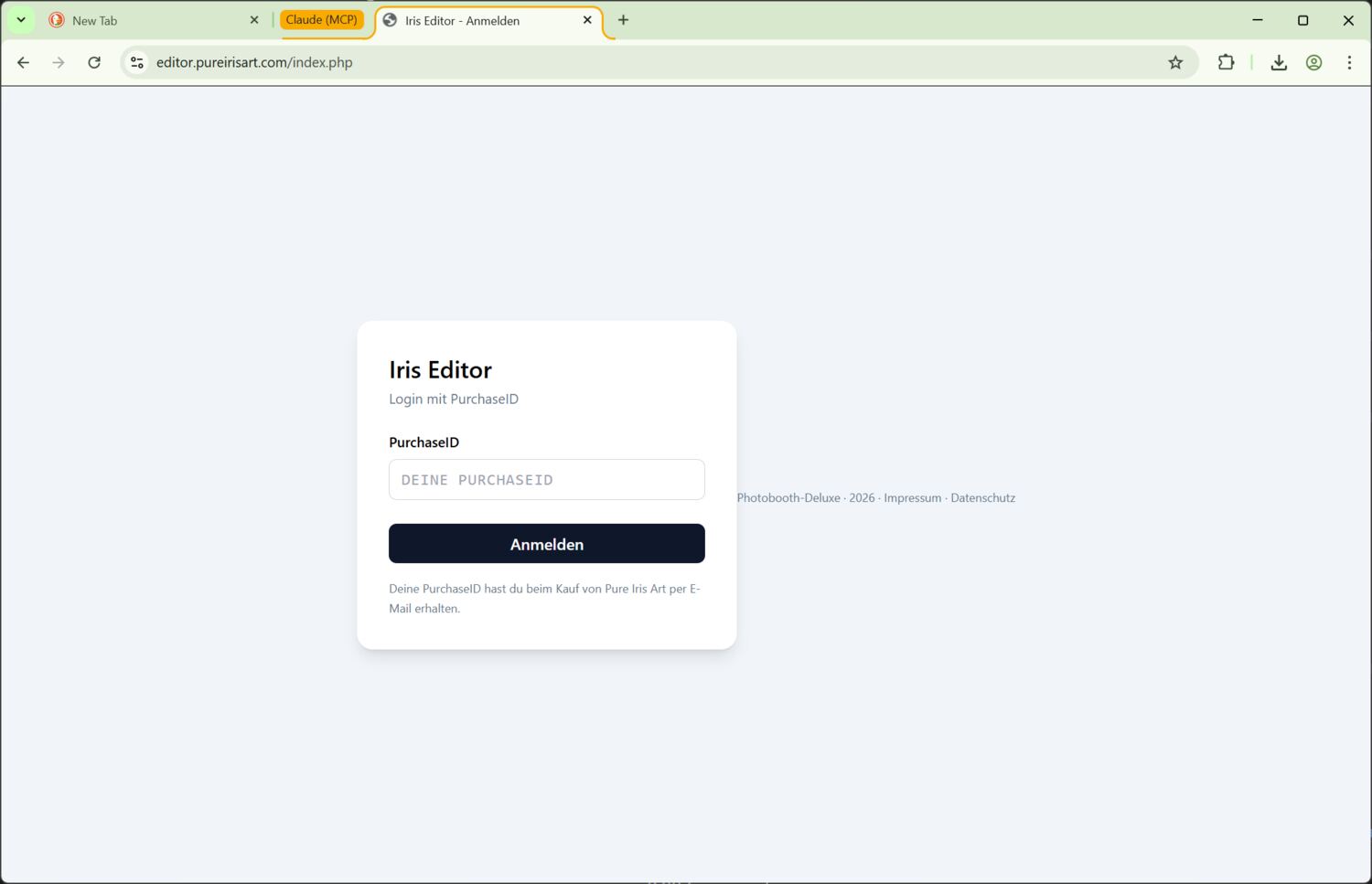
Iris-Editor n'utilise pas de mot de passe mais une PurchaseID permanente. Tu la reçois lors de l'achat sur pureirisart.com.
Se connecter
- Ouvre
https://editor.pureirisart.com - Saisis ta PurchaseID (majuscules, sans espace)
- Clique sur Se connecter
Si tu arrives via un lien dans un mail de confirmation, l'ID est remplie automatiquement (?pid=TON_ID).
Que se passe-t-il après la connexion ?
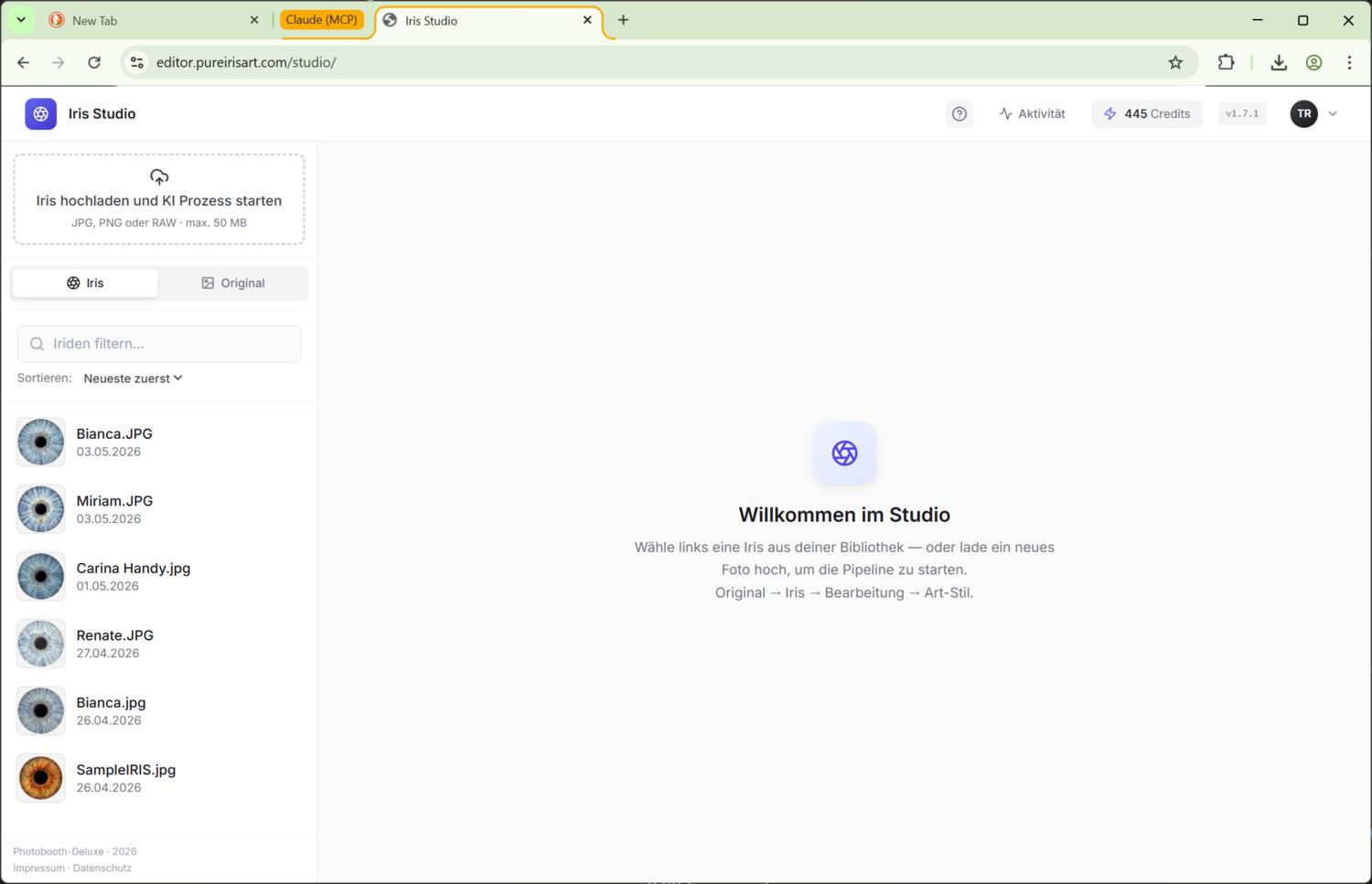
Tu arrives dans le Studio. À la première connexion, l'iris d'exemple est déjà dans ta bibliothèque et la visite guidée démarre automatiquement pour te présenter les éléments principaux. Tu peux la relancer à tout moment via l'icône de la barre supérieure.
À noter : Ta PurchaseID n'expire jamais. Les photos téléversées et iris extraits sont supprimés automatiquement après 30 jours ; les œuvres terminées également 30 jours après leur création. Télécharge à temps ce qui compte.
3. Téléverser une photo
Dans le Studio, en haut à gauche se trouve le bouton de téléversement (ou glisse-dépose une photo dans la zone de bibliothèque). Plusieurs fichiers à la fois acceptés.
Quelles photos conviennent ?
- Format : JPG ou PNG. Taille max ~50 Mo
- Résolution : idéalement au moins 3000 × 2000 px — l'IA a besoin de détail pour extraire proprement
- Sujet : un œil net avec iris bien visible, pas un portrait pris à trois mètres
- Éclairage : aussi homogène que possible, sans ombres dures sur l'iris
Pendant le téléversement
Chaque photo reçoit une petite carte dans la colonne de gauche. Pendant l'extraction de l'iris une barre de progression s'affiche — typiquement 30–60 secondes par photo. Tu peux pendant ce temps modifier d'autres iris ou en téléverser d'autres.
Noms de fichier
Le nom de fichier d'origine est conservé et sert ensuite à nommer les téléchargements. Tu peux le changer à tout moment : clic droit (ou icône crayon) sur la carte. Pratique quand ton smartphone donne des noms comme IMG_8421.jpg — renomme-le en Sarah et toutes les sorties porteront ce nom.
4. Extraction de l'iris
Le détourage de l'iris se fait totalement en arrière-plan. Dès que la carte passe en terminé, l'iris extrait est disponible en PNG avec couche alpha. La résolution exacte dépend du modèle IA sélectionné.
Que montre l'iris extrait ?
- Uniquement l'iris — pupille, sclère et paupière sont détourées
- Fond blanc ou transparent selon le style (voir Éditeur)
- Sans flou de bougé ni artefacts de cils — l'IA s'en charge
Avant le téléversement, choisis le modèle d'extraction IA dans le menu utilisateur (GNB2, CIM2 ou GNBP). Le choix s'applique aux nouveaux envois ; le modèle utilisé apparaît sous forme de code à côté de l'iris IA.
En cas d'échec
La carte affiche un badge rouge « Erreur ». Causes les plus courantes :
- Iris trop petite ou floue dans la photo — téléverser une nouvelle photo
- API serveur temporairement indisponible — relance via l'icône de réessai sur la carte
- Fichier corrompu — vérifie l'original, ré-exporte si besoin
Le réessai est un clic sur l'icône flèche-en-cercle de la carte. L'extraction redémarre sans nouveau téléversement.
5. Éditeur
Dans le Studio tu ouvres une iris en cliquant dans la bibliothèque à gauche, puis tu vas sur l'onglet Modifier. L'éditeur affiche un curseur avant/après au centre et un panneau à droite avec les 11 réglages.
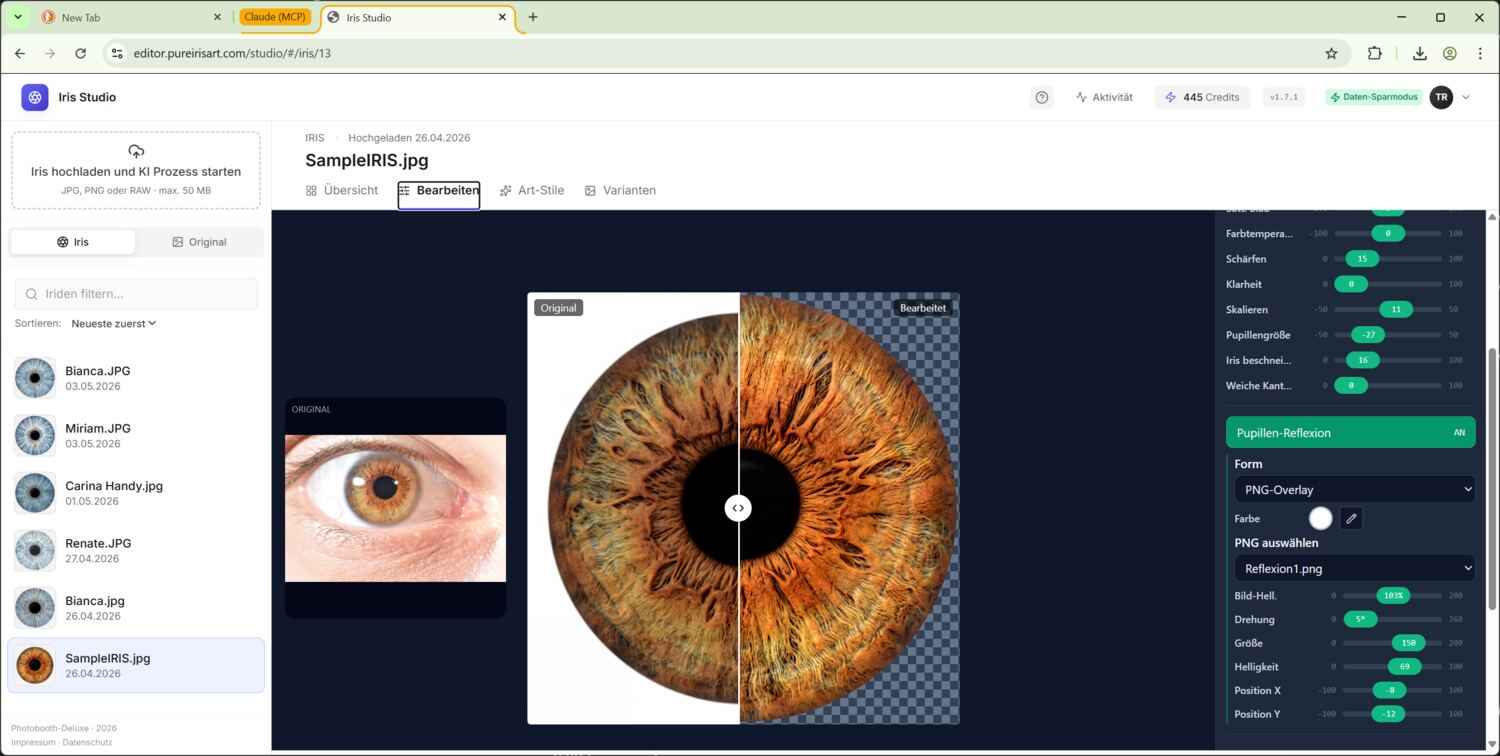
Les 11 réglages
| Réglage | Ce qu'il fait | Quand l'utiliser |
|---|---|---|
| Exposition | Hautes lumières et tons moyens ensemble | Récupérer une photo sur/sous-exposée |
| Luminosité | Luminosité globale, linéaire | Éclaircir/assombrir toute l'iris |
| Contraste | Écart entre ombres et lumières | Faire ressortir le détail |
| Saturation | Intensité des couleurs | Raviver des iris ternes |
| Température | Balance des blancs, froid vs chaud | Corriger une dominante |
| Correction brun | Atténue la pigmentation brune | Sauver le contraste sur iris très sombre |
| Netteté | Netteté des bords | Une touche avant l'impression |
| Recadrage / marge | Recadrage + marge autour | Centrer l'iris ou laisser de l'air |
| Taille de pupille | Mise à l'échelle de la pupille | Montrer plus de surface d'iris |
| Détourage iris | Coupe circulaire dure au bord | Iris ronde nette, sans sclère résiduelle |
| Bords doux | Bord anti-aliasing doux | Iris plus douce, sans coupe dure |
Double-clic sur le libellé d'un réglage le remet à la valeur par défaut. Les flèches ← → ajustent le réglage actif par petits pas.
Fond transparent
Le toggle Fond transparent retire le fond blanc de l'extraction par chroma-key. Activé par défaut car la plupart des styles attendent une iris avec couche alpha.
Désactive-le seulement si tu veux télécharger l'iris en PNG RGB avec fond blanc.
Préréglages
Une fois trouvée une combinaison de réglages qui te plaît, tu peux la sauvegarder en préréglage (icône disquette en haut à droite). Le préréglage reçoit un nom, est global pour ton compte et applicable à toute autre iris.
Le menu de préréglages affiche les tiens — un clic en applique un à l'iris en cours. Les valeurs non concernées (p. ex. taille de pupille) sont écrasées par le préréglage ; tu peux ajuster ensuite.
Reflet
Point lumineux optionnel (reflet) à poser sur l'iris. Forme, position, taille, intensité, rotation sont réglables séparément. Active-le via le toggle Reflet, les réglages associés apparaissent.
Enregistrer
Le bouton vert Enregistrer écrit les valeurs courantes comme variante edited de l'iris. L'éditeur se ferme, dans le Studio tu vois la nouvelle variante dans la bibliothèque. Enregistrer à nouveau écrase — il y a toujours UNE seule version edited par iris.
La variante extracted d'origine reste intacte. Dans le sélecteur de styles tu choisis si un style est appliqué sur la version extracted brute ou sur l'edited.
6. Studio — l'interface centrale
Le Studio est une vue maître-détail : à gauche la bibliothèque de toutes tes iris, à droite la vue détail de l'iris sélectionnée avec quatre onglets.
Les onglets
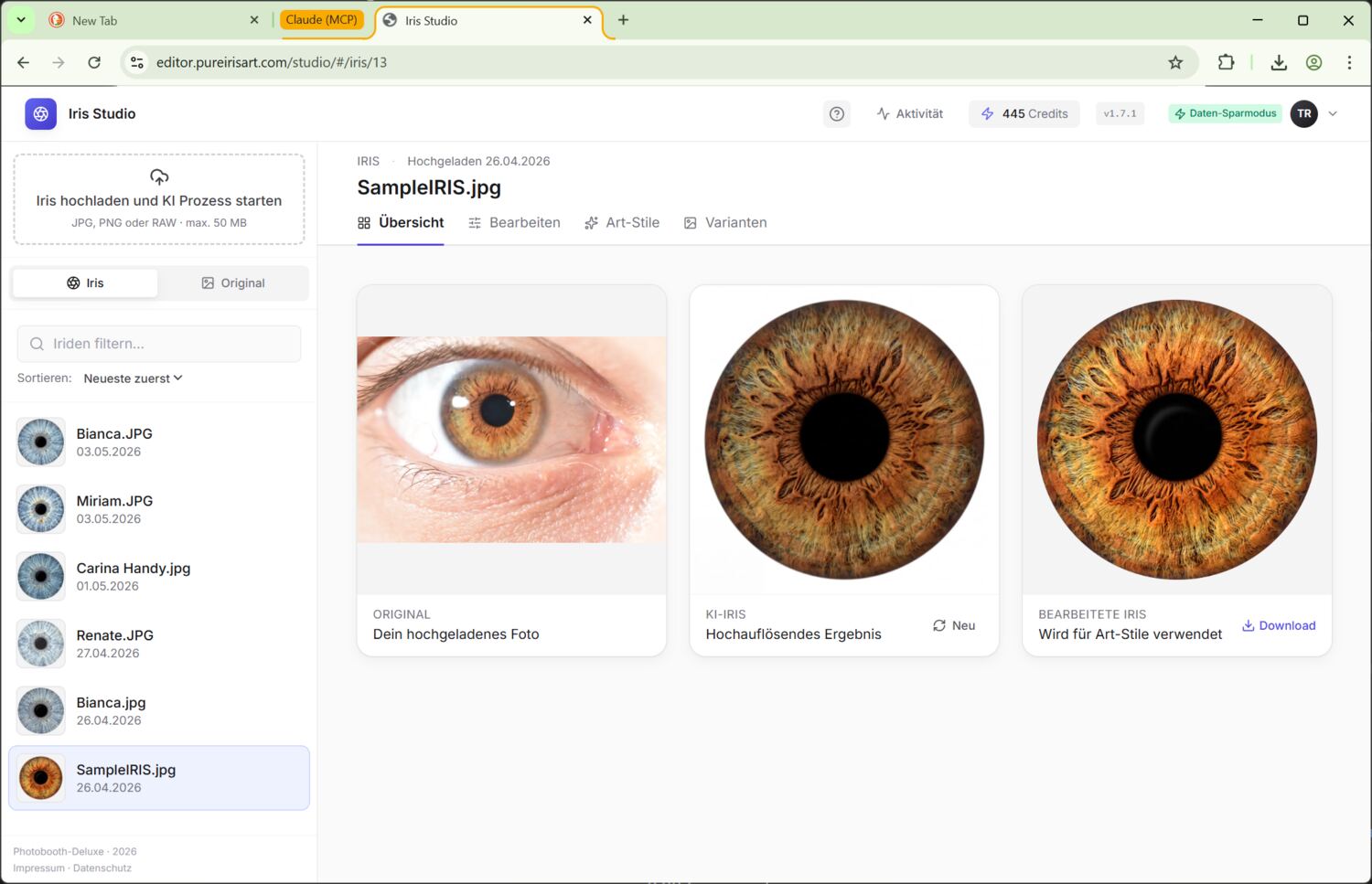
- Aperçu — original, extract, edit côte à côte ; boutons de téléchargement ; informations de statut
- Modifier — l'éditeur (chapitre 5)
- Styles d'art — le sélecteur de styles (chapitre 7)
- Variantes — toutes les œuvres générées à partir de cette iris (chapitre 8)
Dans l’aperçu, le bouton Télécharger de l’iris IA récupère le résultat extrait en pleine résolution. Le téléchargement reste verrouillé tant qu’une demande de refund est en attente.
Bibliothèque (gauche)
Chaque iris est une carte avec miniature, badge de statut et date. Tri modifiable en bas (nom/date, asc/desc). Filtre de recherche pour les longues listes via la loupe.
Ajuster la largeur de la colonne : Tu peux élargir la colonne de la bibliothèque en tirant son bord droit — pratique quand tes noms de fichier sont longs et seraient autrement tronqués. La largeur choisie est conservée pour ta prochaine visite ; double-clique sur le bord pour la réinitialiser. (Bureau uniquement.)
Refund pour une extraction IA inutilisable
Si une extraction terminée est inutilisable, l'onglet Aperçu affiche Refund. La demande est possible dans les 72 heures, à condition de ne pas avoir téléchargé l'iris édité ni appliqué de style ; les iris de démonstration sont exclus.
L'iris reste verrouillé pendant l'examen. Si la demande est acceptée, 25 crédits sont recrédités et les versions extraite et éditée sont supprimées ; en cas de refus, l'iris est déverrouillé.
Barre supérieure
- Activité — indicateur des rendus en arrière-plan
- Crédits — quota restant (vient du shop, non géré ici)
- Tour — relance la visite guidée
- Menu utilisateur (droite) — mode économique, langue, déconnexion, éventuellement Événements
Mode économique
Dans le menu utilisateur, un toggle Mode économique. Activé, la bibliothèque et les aperçus se chargent en 1200 px au lieu de la pleine résolution. Économise de la bande passante — utile en mobile ou Wi-Fi faible. L'éditeur et les téléchargements gardent la pleine résolution.
Langue
Quatre langues : DE, EN, ES, FR. Changement via le menu utilisateur. Choix mémorisé dans le compte, valable sur tous les appareils.
7. Choisir et créer des styles d'art
L'onglet Styles d'art affiche tous les styles disponibles en tuiles, regroupées par nombre d'iris : 1, 2, 3, 4 ou 5 iris par composition.
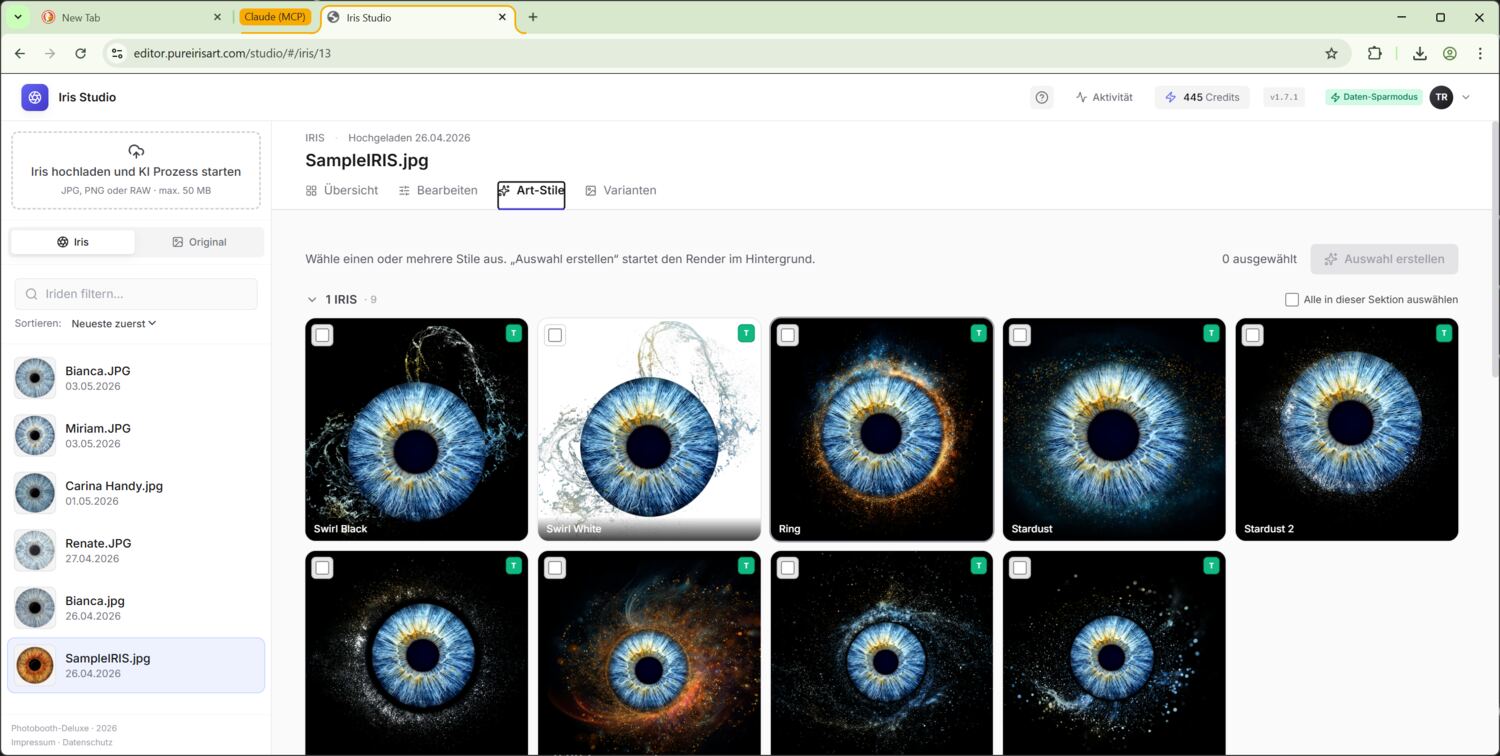
Styles à une iris
Pour les styles à 1 iris un clic sur la tuile suffit. Une petite modale d'aperçu s'ouvre où tu peux voir le style sur ton iris (sans crédits consommés, juste un aperçu). Confirmer lance le rendu réel.
Styles multi-iris
Les styles 2–5 iris ouvrent un sélecteur multi-iris. Tu choisis dans ta bibliothèque les iris pour les emplacements 1, 2, 3 etc. Conditions :
- Chaque emplacement a besoin d'une version edited avec fond transparent — sinon le endpoint ne peut pas composer
- Pas de doublon — chaque iris ne peut figurer qu'une seule fois par composition
- L'ordre compte : l'emplacement 1 est généralement l'iris « principale »
Réordonner : glisser-déposer en bureau, tap-to-swap en mobile (touche emplacement A puis B — ils s'échangent).
Envoi par lot (plusieurs styles à la fois)
Tu peux sélectionner plusieurs tuiles à la fois (case en haut à gauche de chacune). Une barre d'action apparaît en haut et en bas avec le nombre sélectionné + bouton Envoyer. Clic → tous tournent séquentiellement.
Si un style a déjà été rendu pour cette combinaison d'iris, un avertissement de doublon apparaît avant toute consommation de crédits — tu choisis quoi écraser.
Pendant le rendu
L'indicateur d'activité dans la barre supérieure monte. La tuile du style affiche un overlay de chargement. Dans l'onglet Variantes la variante apparaît en placeholder avec statut ; une fois prête l'overlay disparaît et l'aperçu est visible.
8. Gérer les variantes
Dans l'onglet Variantes tu vois toutes les œuvres rendues de l'iris courante en tuiles. En bas à droite de chaque variante plusieurs icônes :
- 📐 Recadrage — éditeur de recadrage
- T Texte — éditeur de texte (chapitre 9)
- ⬇ Téléchargement — en JPG/PNG
- 🖨 Imprimer — envoyer un travail à l'agent d'impression local
- 🗑 Supprimer — vers la corbeille
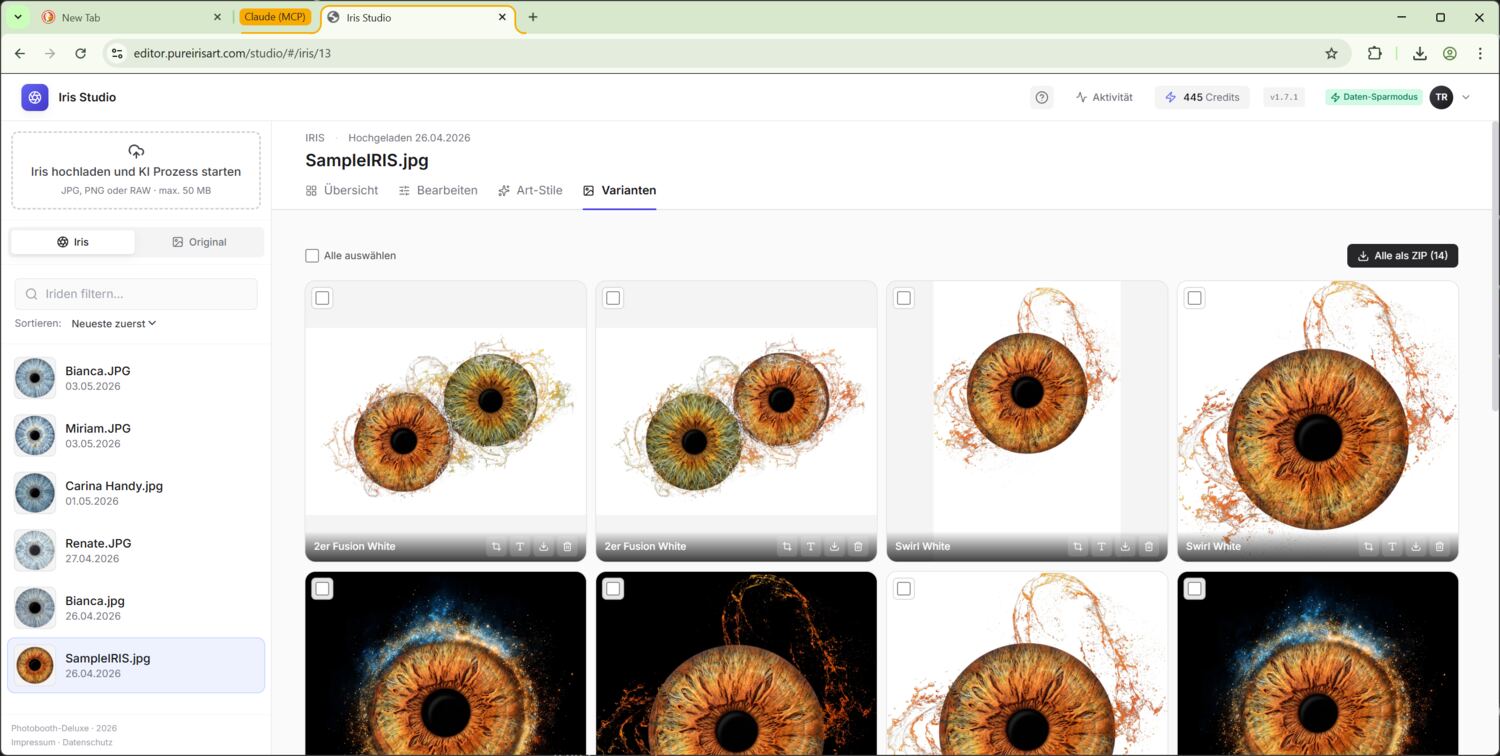
Recadrage
Dans la modale tu tires la zone à la souris. Déplace avec les flèches en pas de 2 px, maintiens Maj pour 20 px.
Préréglages d'aspect-ratio intégrés : 1:1 (carré), 2:3 (photo classique), 3:4 (poster portrait). Réinitialiser retire le recadrage.
Les recadrages sont non destructifs — ils n'écrasent pas l'original, ils sont appliqués dynamiquement à chaque téléchargement.
Texte
Détaillé au chapitre 9.
Téléchargement & ZIP
Téléchargement individuel via l'icône ⬇ de la variante. L'icône ZIP en haut empaquette toutes les variantes sélectionnées dans un seul ZIP. Sélection multiple via Maj-clic ou les cases à cocher.
Si un overlay de logo est actif, les variantes et les ZIP peuvent être téléchargés avec logo ou sans logo. La même variante reste donc utilisable comme fichier client avec marque ou comme export neutre.
Les noms suivent ce schéma :
NomOriginal_NomStyle.jpg
NomOriginal1+NomOriginal2_NomStyle.jpg   (multi-iris)
Imprimer
L'icône imprimante sur une variante terminée crée un travail d'impression. Si l'agent Windows correspondant tourne en local, il récupère le travail, télécharge le JPEG préparé et l'imprime au format configuré.
- Variante d'événement : le travail va à l'agent d'impression de cet événement.
- Variante Studio normale : le travail va à l'agent d'impression du compte de ta PurchaseID.
- Réimpression : si la même variante a déjà été imprimée, le bouton la remet en file d'attente.
L'impression utilise la variante actuelle avec recadrage, texte et logo actif.
Corbeille
Les variantes supprimées restent 30 jours en corbeille (onglet en bas à droite Corbeille). Jusque-là, restauration ou suppression définitive possible. Ensuite nettoyage automatique.
Liste des échecs
Si un rendu échoue, une section Erreurs apparaît dans l'onglet Variantes avec le message API. Réessayer relance un rendu — souvent suffisant si l'API était brièvement indisponible.
9. Éditeur de texte — poser de la typographie sur l'œuvre
Un clic sur l'icône T d'une variante ouvre l'éditeur de texte. Tu peux ajouter plusieurs couches de texte, les déplacer, les tourner, les colorer — l'aperçu est pixel-perfect ce qui sortira au téléchargement ou à l'impression.
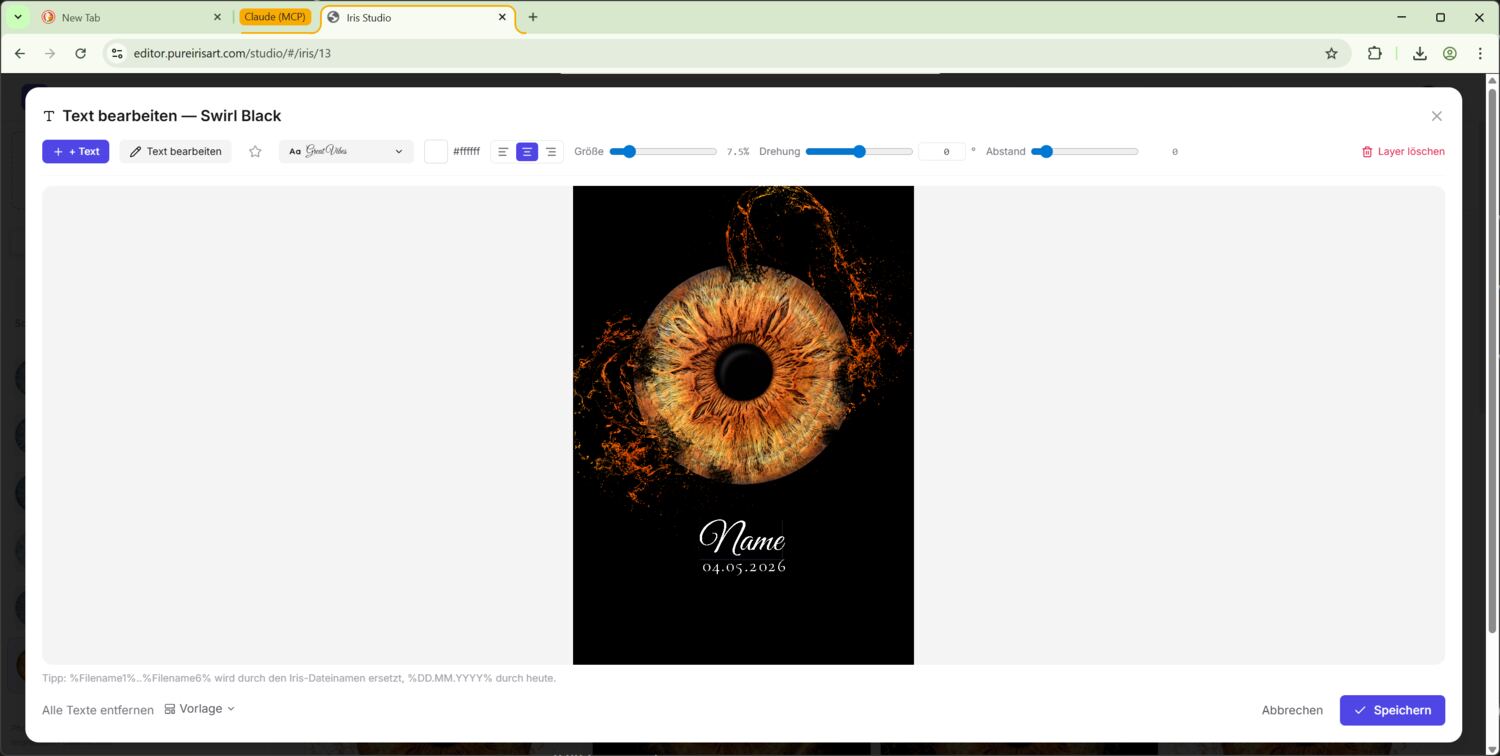
Ajouter une couche
Bouton + Texte en haut à gauche. La nouvelle couche se place en haut à gauche de l'image, directement en mode édition — tape, le placeholder est remplacé. Échap ou clic en dehors termine.
Double-clic pour rééditer une couche existante. Jusqu'à 20 couches par variante.
Polices & favoris
47 Google Fonts choisies en 5 catégories :
- Script — manuscrites (Allura, Great Vibes, …)
- Display — polices de titre marquantes
- Serif — antiqua classiques
- Sans — sans empattement modernes
- Mono — chasse fixe, machine à écrire
Dans le sélecteur de polices tu peux :
- Avec les flèches ↑/↓ parcourir toutes les polices en direct (même liste fermée)
- Filtrer par recherche ou catégorie
- Marquer la police active avec l'étoile pour l'ajouter aux favoris — mémorisés dans le compte, disponibles partout
- Le filtre « Favoris » restreint la navigation par flèches à tes polices marquées
Taille, rotation, espacement
- Taille : curseur 0,5 % – 40 % de la hauteur d'image. Double-clic = réinitialiser
- Rotation : curseur –180° à +180°, plus champ numérique pour précision. Double-clic = 0°
- Espacement (letter-spacing / tracking) : –50 à 500 en 1/1000 em. Négatif = serré, positif = aéré
Ancrage (gauche / centre / droite)
Les trois icônes de la barre déterminent autour de quel point le texte s'aligne quand sa longueur change :
- Gauche — bord gauche fixe, le texte grandit vers la droite
- Centre — centre fixe, le texte grandit symétriquement
- Droite — bord droit fixe, le texte grandit vers la gauche
Important avec les variables : l'ancrage décide comment des longueurs différentes s'alignent. Exemple classique : %Filename1% peut résoudre « Anna » ou « Maximilian » — avec l'ancrage « Centre » le texte reste centré dans les deux cas.
Déplacer + verrou d'axe Maj
Glisser à la souris déplace librement la couche. Maintiens Maj et la couche reste sur une ligne droite — horizontale ou verticale selon ton mouvement principal. Pratique pour aligner plusieurs couches à la même hauteur.
Variables
Tu peux saisir des marqueurs dans le contenu, ils sont remplacés automatiquement :
| Marqueur | Remplacé par |
|---|---|
| %Filename1% | Nom de fichier original de l'iris en emplacement 1 (sans extension) |
| %Filename2% .. %Filename6% | Idem pour emplacements 2 à 6 |
| %DD.MM.YYYY% | Date du jour, format 03.05.2026 |
À la sortie du mode édition (Échap / clic dehors) le marqueur est immédiatement remplacé par la valeur réelle — tu vois directement ce qui sortira sur l'impression. À la prochaine édition, le marqueur revient pour pouvoir continuer avec les variables.
Modèles
Le pied de l'éditeur a un menu Modèle. Il permet de sauvegarder la mise en page de texte courante pour que les nouvelles variantes du même style démarrent avec ce texte.
- Enregistrer comme mon modèle — uniquement pour ta PurchaseID
- Supprimer mon modèle — retour au défaut admin
- Enregistrer comme défaut admin admin uniquement — pour tous les clients sans modèle propre
Ordre de résolution à la création d'une nouvelle variante :
- Override client (ton modèle)
- Défaut admin
- Pas de texte
Enregistrer
Enregistrer → le navigateur rend le overlay de texte final en PNG transparent à pleine résolution et l'envoie. Le serveur le compose 1:1 sur l'œuvre — l'aperçu de l'éditeur et le téléchargement sont identiques au pixel près.
10. Réglages
Le menu utilisateur (en haut à droite) contient :
- Mode économique — aperçus en 1200 px au lieu de pleine résolution. Désactivé par défaut.
- Langue — DE / EN / ES / FR. Effet immédiat, valable sur tous les appareils.
- Modèle d'extraction IA — sélectionner GNB2, CIM2 ou GNBP pour les nouveaux envois.
- Taille de sortie de l'iris édité — côté long de 512 à 8192 px, 4096 px par défaut. Une sortie plus grande prend plus de temps à enregistrer.
- Logo sur les styles artistiques — charger un logo, l'afficher ou le masquer, et définir position et largeur maximale.
- Impression compte opérateur uniquement — choisir le format, le nom optionnel de l'imprimante Windows et télécharger l'agent de compte préconfiguré. Cet agent imprime les variantes Studio normales sans événement.
- Événements opérateur uniquement — gestion des événements (chapitre 11)
- Déconnexion
Logo sur les styles artistiques
Logo sur les styles artistiques définit un logo de compte placé sur les variantes artistiques terminées. Le logo est appliqué comme dernière couche au-dessus du recadrage et du texte.
- Charger — charger PNG, JPG ou WebP.
- Afficher / masquer — désactive le logo dans les sorties sans supprimer le fichier.
- Haut % / Gauche % — position du centre du logo par rapport à la variante. Exemple :
95%en haut et50%à gauche place le logo en bas au centre. - Largeur % — largeur maximale du logo par rapport à la largeur de l'image.
Les changements s'appliquent aussi aux variantes existantes, car le logo est ajouté dynamiquement pendant le téléchargement, l'export ZIP, la livraison d'aperçu et l'impression. Les téléchargements de variantes permettent toujours d'exporter explicitement avec ou sans logo.
Pour l'agent d'impression du compte : télécharge le ZIP, extrais-le et démarre start-print-agent.bat sur le poste Windows. Un nom d'imprimante vide signifie l'imprimante Windows par défaut.
11. Mode événement Opérateur
Le mode événement est conçu pour les événements en direct : tu photographies les iris sur place, l'invité s'enregistre depuis son propre smartphone et, idéalement, repart avec une impression 15 × 20 cm avant même de quitter le lieu.
Nécessite que ta PurchaseID soit activée comme opérateur d'événements. Contacte le support si l'entrée Événements n'apparaît pas chez toi.
La carte de l'événement donne l'URL d'inscription, le QR à télécharger, l'aperçu de l'inscription, l'agent d'impression et la gestion des invités. Désactiver ferme les inscriptions sans supprimer l'événement ni ses invités.
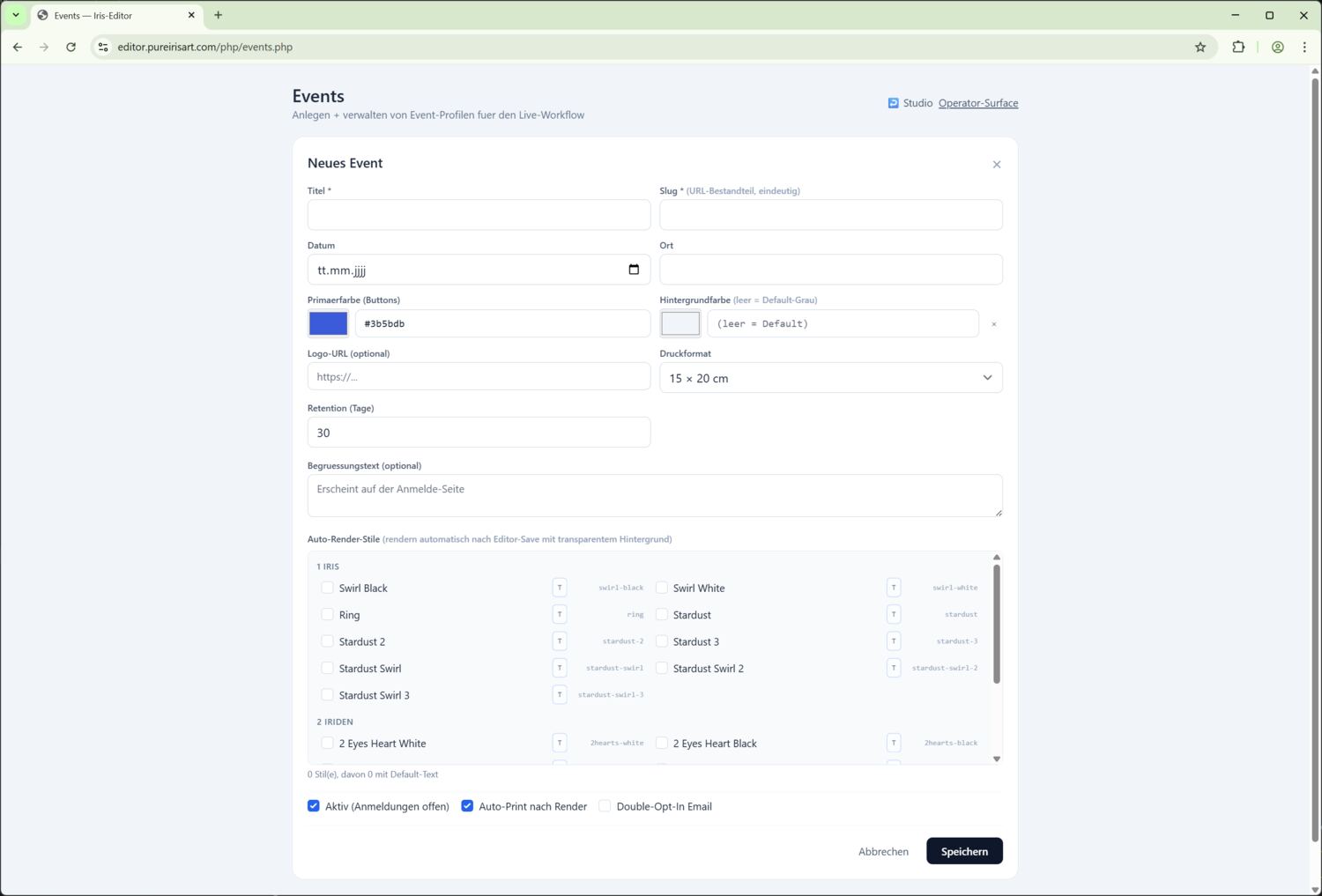
Créer un événement
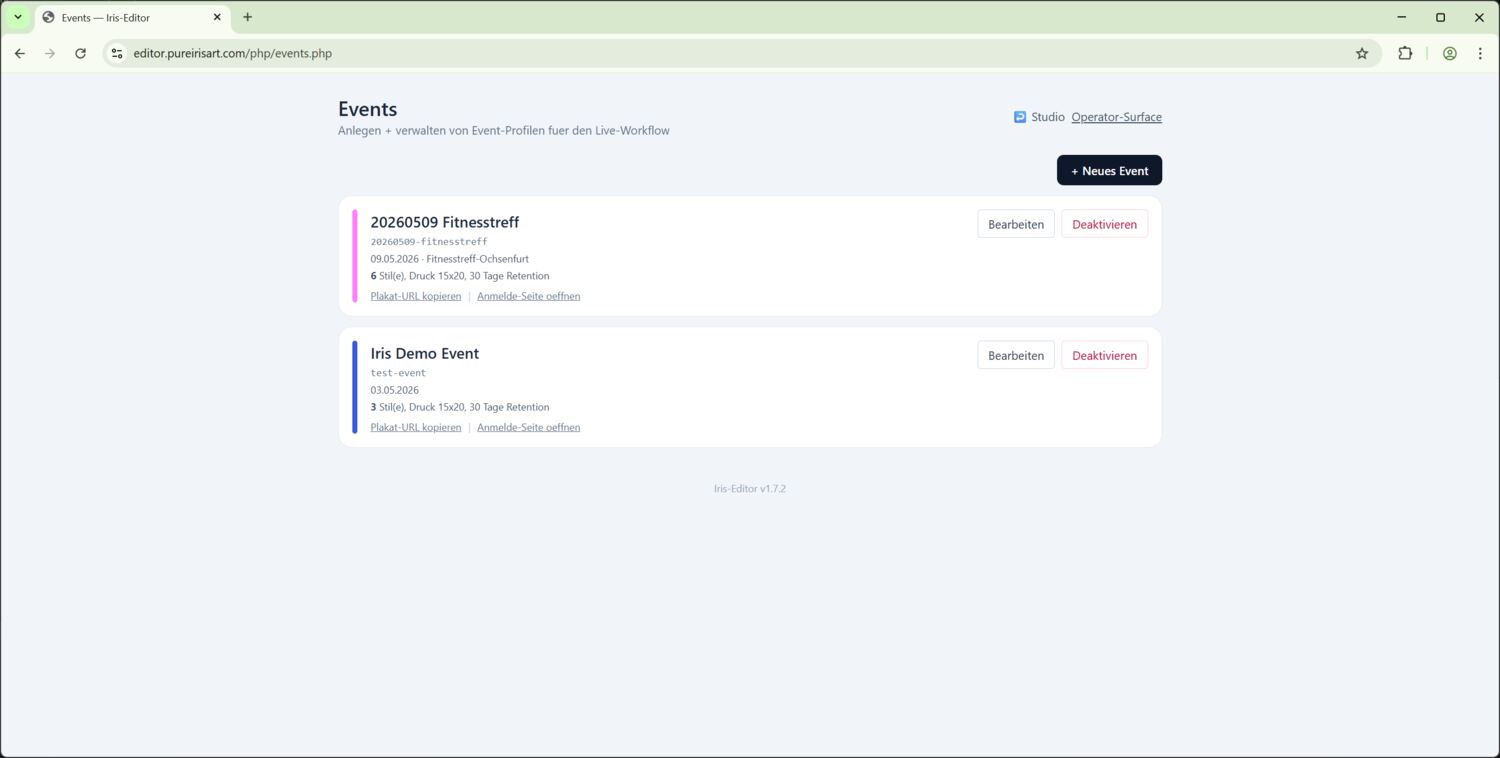
Menu utilisateur → Événements → + Nouvel événement. Champs :
| Champ | Sens |
|---|---|
| Titre | Nom affiché sur l'affiche & la page mobile |
| Slug | Composant d'URL, unique (p. ex. mariage-mueller-2026) |
| Date / Lieu | Optionnel, affichage seulement |
| Couleur primaire | Couleur d'accent pour les boutons sur la page publique |
| Couleur de fond | Fond du body sur la page d'inscription / statut |
| URL du logo | Optionnel, en haut des pages publiques |
| Format / imprimante | 4×6 (1240 × 1844 px, env. 10 × 15 cm) ou 6×8 (1844 × 2436 px, env. 15 × 20 cm) ; nom d'imprimante Windows optionnel, vide = imprimante par défaut |
| Rétention (jours) | Combien de temps données + rendus sont gardés |
| Informations invité | Texte optionnel sur l'inscription pour le déroulement ou les tarifs ; gras, italique, listes et liens |
| Styles auto-render | Liste des styles rendus automatiquement après l'enregistrement de l'éditeur |
| T-toggle par style | Par style : avec ou sans texte par défaut |
| 🖨 / ☁ par style | À définir par style : imprimer sur place (🖨) et/ou mettre en ligne dans la galerie/l'e-mail (☁). Remplace l'ancien interrupteur global d'impression automatique — seuls les styles marqués 🖨 sont imprimés. |
| Diffusion du résultat | Téléchargements ou galerie Pictrs ; e-mail personnalisable avec variables et envoi test. La connexion FTP peut aussi être testée. |
| Bon de réduction (optionnel) | Code avec remise en pourcentage ou en euros, valable jusqu'à la date de l'événement + 7 jours. |
| Double opt-in | L'invité confirme d'abord son e-mail. Avant cela, il n'existe ni place dans la file, ni référence, ni délai de paiement. QR/code, envoi et diffusion ne sont également activés qu'ensuite. Nécessite une config e-mail. |
| Actif | Active la page d'inscription |
Affiche / inscription des invités
Après enregistrement la carte de l'événement apparaît dans la liste. Clic sur Copier l'URL de l'affiche donne une URL comme :
https://event.pureirisart.com/register.php?slug=<ton-slug>Imprime cette URL en QR code et affiche-la à l'entrée de l'événement. Chaque invité scanne avec son propre smartphone, atterrit sur la page d'inscription et saisit :
- Prénom (obligatoire)
- Nom (optionnel)
- E-mail (obligatoire)
- Case RGPD (obligatoire)
- Case marketing (optionnel, lead-gen)
Le QR photo et le code court apparaissent en mode sponsorisé juste après l'inscription ou, avec double opt-in, après confirmation de l'e-mail. En mode de paiement individuel, ils n'apparaissent qu'après confirmation de l'e-mail et du paiement :
- Un QR code (pour ta webcam)
- Un code à 6 chiffres (alternative si le scan ne marche pas)
Inscription et statut sont disponibles en allemand, anglais, espagnol et français. Avec double opt-in, une inscription non confirmée n'occupe pas encore de place dans la file. Seul le lien de confirmation l'active de manière atomique ; en cas de paiement individuel, la référence et le délai de paiement sont créés à ce moment-là. La vue Invités permet de corriger nom et e-mail ou de retirer une inscription ; les photos déjà envoyées restent dans la bibliothèque.
Un invité non confirmé ou qui n'a pas encore payé peut annuler lui-même son inscription sur la page de statut. L'inscription est supprimée définitivement et toute place éventuellement déjà réservée est libérée immédiatement. Cette fonction est verrouillée après confirmation du paiement.
Surface opérateur
Sur ton ordinateur photo, ouvre :
https://event.pureirisart.com/op.phpLa page contient :
- Une zone webcam avec scanner QR actif
- Un champ code manuel + sélecteur d'événement (alternative)
- Une file d'attente avec tous les invités de tous tes événements
- Bouton ? en haut à droite — antisèche compacte avec toutes les URLs
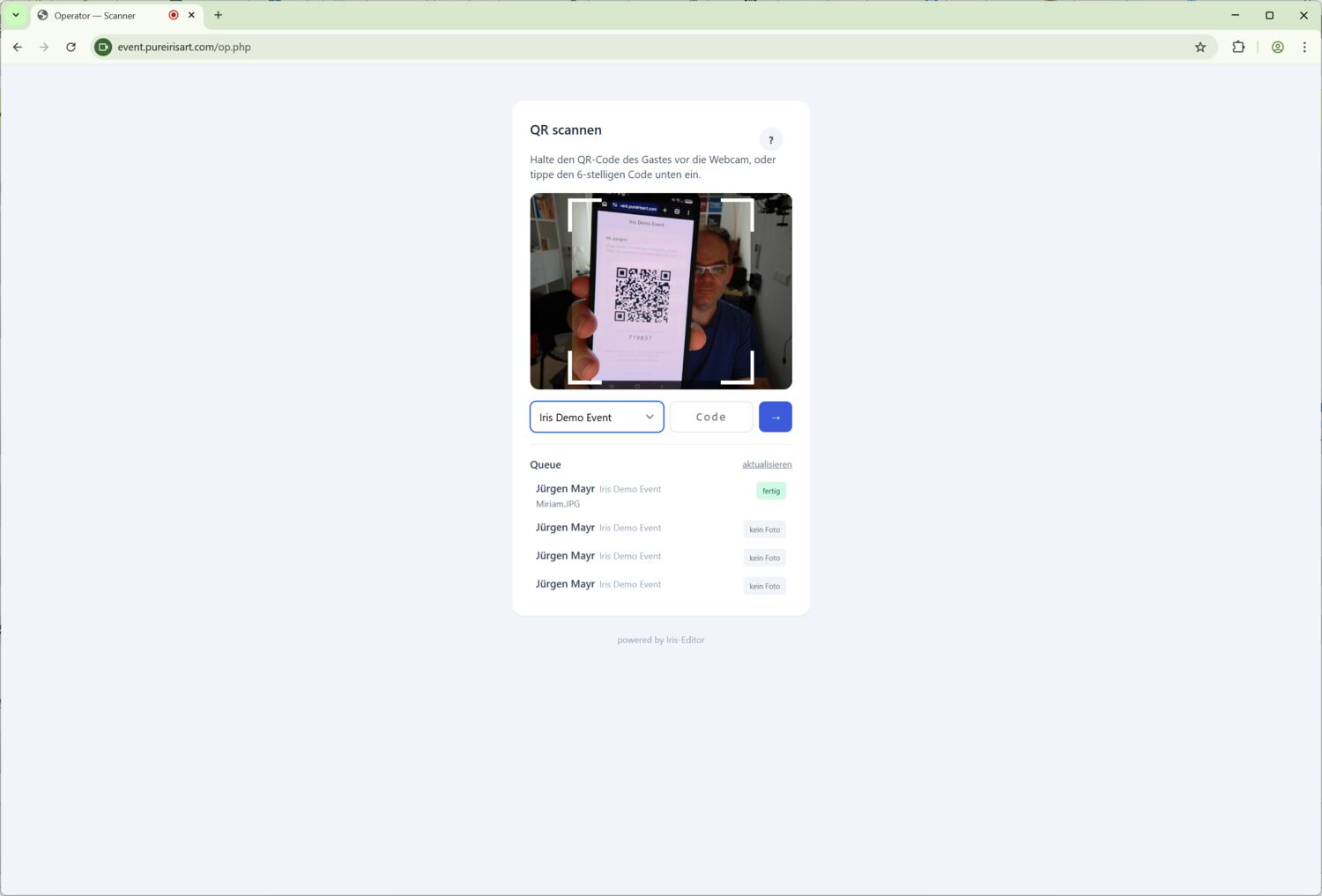
Flux :
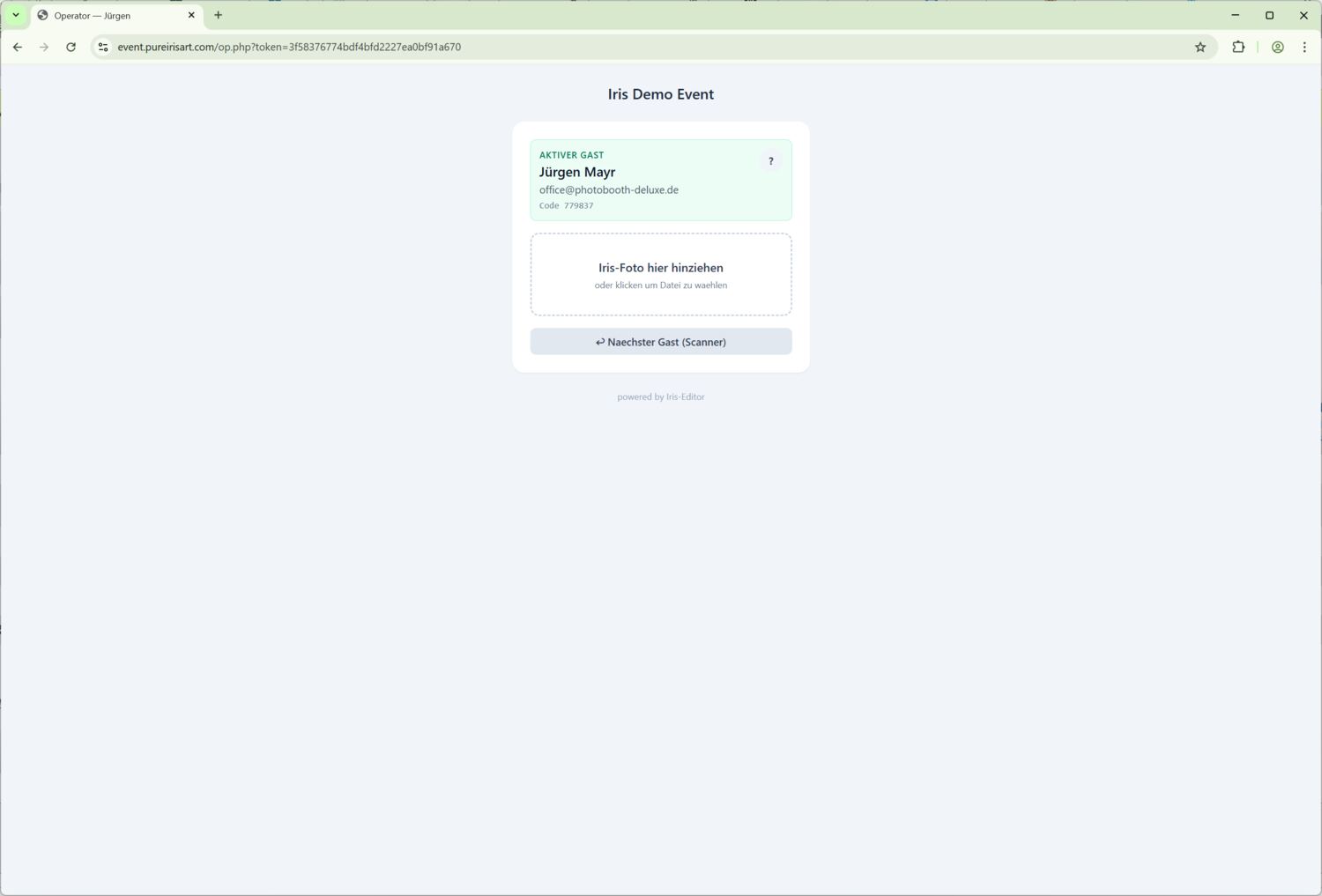
- L'invité présente son smartphone à la webcam → le QR est scanné → la zone de drop s'ouvre avec ses données
- Glisser la photo du dossier de tethering sur la zone de drop ; le champ d'envoi se verrouille dès la première sélection
- Lorsque le serveur a entièrement accepté la photo, la vue revient automatiquement à la file opérateur pour la personne suivante
- L'extraction de l'iris continue en arrière-plan — l'invité voit le statut en direct et doit garder la page ouverte
Rendu automatique après enregistrement
Dès que l'opérateur enregistre une iris dans l'éditeur avec Fond transparent activé :
- L'éditeur se ferme rapidement (l'UI réagit vite)
- En arrière-plan, tous les styles auto-render de l'événement démarrent
- Si aucun style n’était sélectionné lors de l’enregistrement, l’invité reste en rendu en attente. Après configuration du style, l’opérateur démarre uniquement cet invité avec Démarrer le rendu ; les anciennes prises ne sont jamais lancées automatiquement en masse.
- Pour chaque style avec flag T, le texte par défaut est appliqué automatiquement avec résolution des variables
- Les rendus apparaissent dans la file avec statut rendu en cours, puis terminé
- Une fois un rendu terminé, il est routé par style : les styles 🖨 vont dans la file d'impression, les styles ☁ vers la galerie et/ou l'e-mail de résultat.
La file en détail
| Statut | Sens |
|---|---|
| pas de photo | Invité enregistré, pas encore de photo |
| extraction | Photo téléversée, extraction IA en cours |
| à modifier | Extraction terminée, attend l'enregistrement manuel de l'éditeur. Clic sur Éditeur ouvre l'iris dans le Studio en nouvel onglet. |
| rendu en attente | Iris enregistré, mais aucune tâche de rendu n’existe encore. Vérifie le style et la transparence, puis choisis Démarrer le rendu. |
| rendu en cours | Éditeur enregistré, rendu automatique en cours |
| terminé | Tous les rendus terminés |
| erreur | Nettoie avec ✕, enregistre dans l'éditeur pour re-rendre |
Chaque ligne montre invité, événement, fichier et statut. Démarrer le rendu lance exactement cet invité après la configuration d’un style automatique qui manquait. Selon l'état, ↻ relance l'extraction, ✕ nettoie les rendus en échec ou bloqués, et les boutons e-mail lancent ou répètent la diffusion. Répéter la diffusion rattrape aussi un push Pictrs échoué. La file s'actualise toutes les 15 secondes et manuellement.
File intelligente et validation du paiement
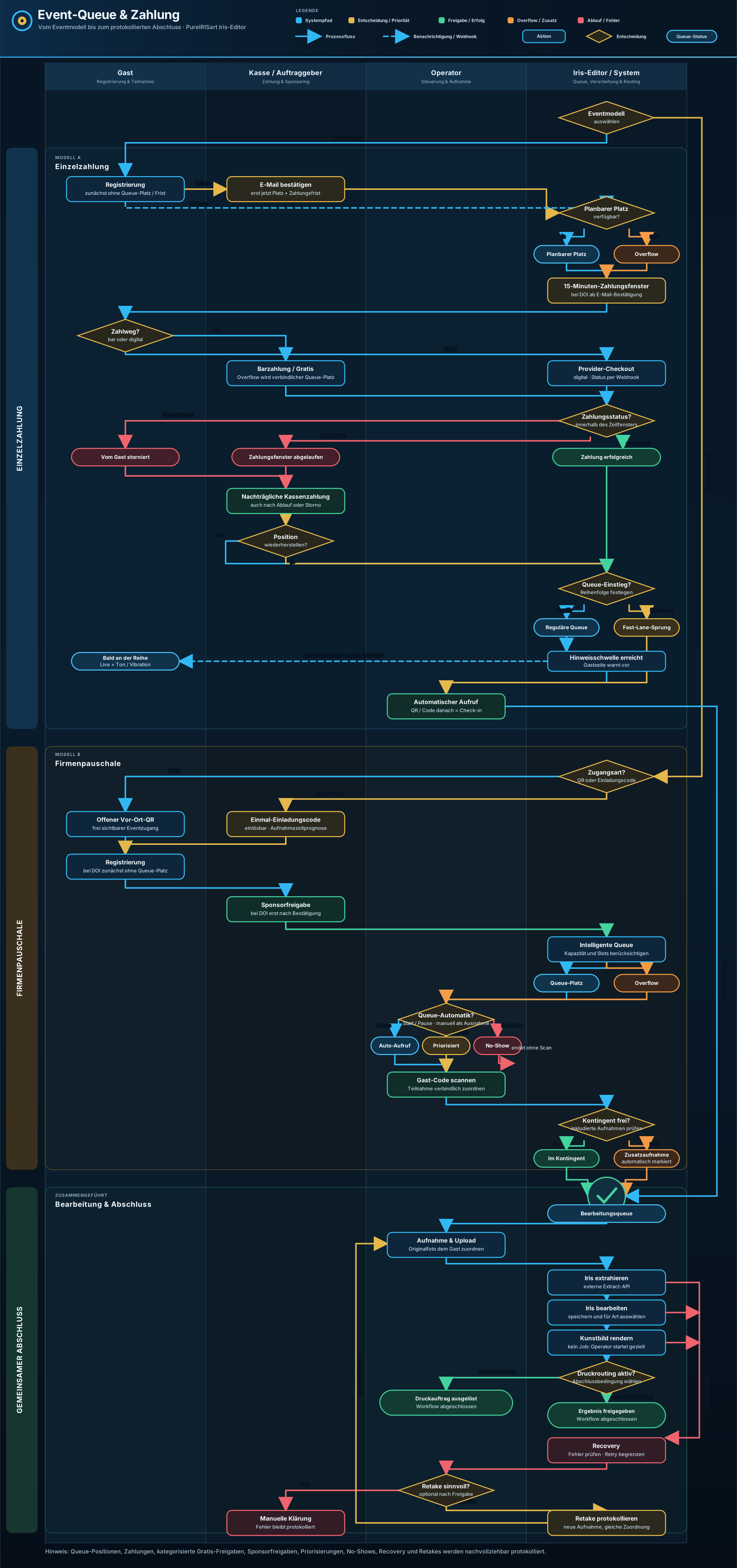
Les réglages de l'événement séparent la validation d'accès de la place dans la file. En mode paiement individuel, l'accès est validé uniquement après un paiement attribué sans ambiguïté à cette inscription. En mode sponsorisé par l'entreprise, il est validé automatiquement. Seul un invité validé et enregistré à la station peut téléverser une photo.
- Capacité : L'heure de fin, le nombre de stations, le temps de service mesuré ou configuré et la marge de sécurité déterminent combien d'invités peuvent encore être traités de façon réaliste.
- Prévision horaire : La page invité et l’e-mail de file n’affichent jamais de position exacte. Les événements ouverts et les paiements individuels affichent un temps d’attente estimé. Pour les forfaits entreprise avec codes à usage unique, le début des prises de vue configuré séparément sert à calculer une heure estimée : uniquement l’heure le jour même, sinon la date et l’heure. Une note précise que cette estimation peut encore changer pendant l’événement, par exemple en cas d’absence. L’ordre interne reste visible pour l’opérateur.
- Débordement : Lorsque la capacité sûre est atteinte, les nouvelles inscriptions passent en débordement. Pour le paiement individuel, la section de paiement avertit déjà qu’aucune place n’est encore confirmée et que la prise de vue avant la fin de l’événement n’est pas garantie. Si la caisse accepte néanmoins délibérément un paiement en espèces ou une gratuité, cela devient un engagement ferme de prise en charge et l’invité rejoint la file normale. Les places libres sont réattribuées automatiquement par ordre d'inscription.
- Préavis : À la position configurée, la page invite la personne à rejoindre la zone d’attente. Après un appui sur « Activer le son et la vibration », le préavis et l’appel sont aussi signalés si l’appareil le permet. L’e-mail de file reste facultatif.
- Appel automatique : L’automatisation démarre en pause. Lance-la une fois dans la file opérateur ; chaque station libre appelle ensuite la prochaine personne autorisée. Mets la file en pause pendant les interruptions.
- Annuler l’arrivée sans photo : Avant l’envoi, « Reporter sans photo » remplace le passage ambigu à l’invité suivant. Après confirmation, l’arrivée est annulée, l’invité retourne en fin de file et la station est libérée.
- Une photo par autorisation : Dès le début d'un envoi, le champ est verrouillé. Après acceptation, la vue revient automatiquement à la file opérateur ; un nouvel envoi exige une reprise autorisée avec justification. Dans un onglet parallèle devenu obsolète, Retour à la vue opérateur permet de revenir sans modifier le statut de l’invité.
Paiement individuel
L'invité peut payer en ligne via un lien de paiement hébergé ou à la caisse. Avec double opt-in, le délai de paiement ne commence qu'après confirmation de l'e-mail ; auparavant, l'invité n'apparaît pas comme opération ouverte à la caisse. La page suivante d'un invité non payé affiche un code de caisse à six chiffres qui identifie l'inscription dans l'événement, sans encore autoriser l'envoi d'une photo. Sur https://event.pureirisart.com/op.php?view=cashier, la caisse peut aussi rechercher par nom ou e-mail, démarrer le paiement, confirmer les espèces ou annuler. Le prix de l'événement est prérempli comme montant de caisse et peut être modifié pour un tarif enfant, une remise liée à l'accessibilité ou une autre réduction. Un clic sélectionne tout le montant ; les chiffres sont saisis en centimes, donc 800 devient 8,00. Le prix de l'événement et le montant réellement encaissé restent traçables dans l'audit sans exiger de motif écrit. L'activation de Gratuit masque le montant au profit du sélecteur de catégorie ; sa désactivation rétablit le montant inchangé. La validation gratuite enregistre le personnel du stand, le site/la maintenance, les VIP ou autres avec un montant de 0,00, séparément des paiements réels. L'audit et les statistiques de l'événement distinguent espèces, paiements en ligne et gratuités. Les pages invité et opérateur affichent aussi l'échéance et le compte à rebours du délai de caisse. Les webhooks doivent être signés et les confirmations répétées restent idempotentes.
Événement sponsorisé par l'entreprise
Aucun paiement individuel n'est demandé lorsque le client paie un forfait. Un quota facultatif marque comme supplémentaires les prises au-delà du volume inclus, tandis que des codes d'invitation à usage unique peuvent limiter l'accès. Lors de l'inscription, les minuscules sont automatiquement converties en majuscules et les tirets sont ajoutés au format IRIS-XXXX-XXXX. Après utilisation, le code complet apparaît directement auprès de l'invité concerné dans la gestion. Un code consommé par une absence peut y être réactivé ; l'ancienne inscription est annulée et le code libéré reste visible pour une nouvelle attribution. L'ancienne inscription est alors signalée en rouge comme Participation terminée sur la page invité, dans la gestion des invités et dans les listes caisse/opérateur. Si un invité est entièrement supprimé de la gestion, son code à usage unique est libéré automatiquement et de façon atomique, puis affiché en entier afin d'être copié. Pour les codes créés auparavant, la liste d’origine peut être collée une fois et est automatiquement associée grâce aux hash existants.
Actions opérateur et absences
- Démarrer l’automatisation active les appels. Appeler manuellement reste une exception ; Prioriser avance une personne avec un motif enregistré.
- Le scan du QR/code n’est pas l’appel, mais le check-in ferme à la station. Dès que la photo est acceptée, la station se libère, la vue opérateur revient à la file et la personne suivante est appelée automatiquement.
- Absent libère la place. Une inscription non payée est annulée, mais un paiement confirmé n'est jamais réinitialisé automatiquement.
- Remettre en file place un invité validé revenu à la fin de la file active.
- Autoriser une reprise permet exactement un nouvel envoi de photo avec le même droit après saisie d'un motif. Le QR code et le code court réapparaissent sur la page invité et sont scannés à nouveau à la station. Pendant le traitement du nouvel envoi, un avis de reprise remplace l’ancien statut terminé et téléchargement. Sans cette action, le serveur bloque toute deuxième photo.
- Les actions de caisse, appel, priorité, absence et réactivation sont consignées dans le journal d'audit de la file.
Consulte le diagramme du flux pour la vue complète des états.
Agent d'impression événement
Dans la liste des événements, tu peux télécharger un agent Windows préconfiguré pour chaque événement. Le ZIP contient déjà l'URL de polling et le token d'accès pour cet événement précis, afin que plusieurs événements parallèles ne mélangent pas leurs travaux d'impression.
Extrais le ZIP sur le poste Windows et démarre start-print-agent.bat. L'agent utilise l'imprimante enregistrée dans l'événement ou l'imprimante par défaut si le champ est vide. Retélécharge le ZIP après une modification.
Les tâches d'impression sont créées automatiquement une fois les variantes terminées — mais uniquement pour les styles marqués 🖨 dans l'événement (le routage par style remplace l'ancien interrupteur global d'impression automatique). Si aucun style n'est marqué 🖨, rien n'est imprimé. Tu peux aussi envoyer manuellement des variantes terminées dans la file à tout moment via l'icône d'imprimante dans l'onglet Variantes — cela fonctionne indépendamment du routage.
Diffusion du résultat au visiteur
Les styles marqués ☁ sont diffusés numériquement. Tu décides comment, par événement :
- Téléchargements — le visiteur reçoit des liens vers ses variantes ☁.
- Galerie Pictrs — les variantes ☁ sont envoyées par FTP dans une sous-galerie personnelle, masquée et protégée par code. Un fichier
.readydéclenche l'import immédiat ; aucun import manuel n'est requis. En option, JPG de l'iris édité sur fond blanc et noir.
Teste le FTP avant l'événement et définis la liste de prix de l'événement comme liste par défaut dans Pictrs. Sinon, le mode galerie peut utiliser une URL fixe sans auto-push.
L'e-mail de résultat est personnalisable et testable par événement. Les styles uniquement 🖨 sans ☁ ne déclenchent aucun e-mail.
Le bon accepte une remise en pourcentage ou en euros via {coupon_block} et reste valable jusqu'à la date de l'événement + 7 jours.
12. Dépannage
Connexion ne marche pas — « PurchaseID invalide »
Vérifie la PurchaseID : pas d'espaces, majuscules. Si elle est correcte, l'API de validation est peut-être brièvement injoignable — attends une minute puis réessaie. Après plusieurs échecs consécutifs l'IP est bloquée 15 min (protection anti-brute-force).
Extraction d'iris bloquée à 50 %
L'API IA a un blocage. Clique sur l'icône de réessai sur la carte de la bibliothèque — l'extraction redémarre sans nouveau téléversement.
Style multi-iris échoue avec « iris sans fond transparent »
Le slot choisi contient une iris sans fond transparent. Ouvre l'iris dans l'éditeur, active « Fond transparent », enregistre. Réapplique le style.
Position du texte dans l'éditeur ≠ position au téléchargement
Ne devrait plus arriver depuis la version 0.17.0 — le navigateur rend l'overlay en PNG, le serveur le compose 1:1. Si tu vois encore un cache ancien : touche la variante par un recadrage ou ré-enregistrement pour régénérer les caches.
Boucles des polices manuscrites coupées dans l'éditeur
Corrigé depuis 1.0.x — cache de glyphes Fabric désactivé. Si le problème persiste : recharger le navigateur, éventuellement vider le cache.
Rendu en attente ou bloqué en « rendu en cours » opérateur
Rendu en attente signifie qu’aucune tâche n’existe encore : vérifie le style automatique et la transparence, puis choisis Démarrer le rendu. Seulement si une tâche est réellement bloquée en rendu en cours, utilise ✕, supprime les tâches et enregistre de nouveau dans l’éditeur.
QR code invité → opérateur ne fonctionne pas opérateur
Trois causes habituelles :
- Permission webcam non accordée → vérifier la barre d'adresse, autoriser à nouveau
- Reflet / lumière insuffisante → saisir le code à 6 chiffres manuellement (choisir l'événement dans le déroulant)
- Cookie de session encore sur l'ancien sous-domaine — déconnexion, vider les cookies, reconnexion
Transfert de données entre PurchaseIDs (p. ex. après connexion avec la mauvaise)
Via le script CLI scripts/transfer_purchase.php. Voir scripts/README.md dans le repo. Toujours faire un --dry-run d'abord pour vérifier le plan, puis sans l'option.
13. Glossaire
- PurchaseID
- Identifiant permanent émis à l'achat. Seul mécanisme de connexion.
- Téléversement (Upload)
- La photo originale dans ta bibliothèque. Chaque téléversement génère des versions d'iris (extracted, edited).
- Version d'iris
- Une forme traitée de ton iris : extracted (sortie IA) ou edited (après tes ajustements).
- Œuvre / Variante
- L'image finale composée d'iris + style. Nombre quelconque de styles par combinaison d'iris, une variante par style.
- Style
- Le modèle artistique IA (p. ex. Stardust, Swirl Black). Chaque style fixe le nombre d'iris requis.
- Boîte de recadrage
- Définition de recadrage par variante. Non destructive — appliquée dynamiquement à chaque téléchargement.
- Overlay de texte
- Les couches de texte sur une variante. Le navigateur rend l'overlay en PNG, le serveur le compose sur l'œuvre.
- Overlay de logo
- Logo de compte pouvant être placé comme dernière couche sur les variantes artistiques. Position et largeur se règlent dans le menu utilisateur.
- Modèle de texte
- Configuration prédéfinie de couches de texte par style. Appliquée automatiquement aux nouvelles variantes quand activée.
- Événement opérateur
- Conteneur de configuration pour un événement live avec son branding, ses styles par défaut et l'inscription des invités.
- Surface opérateur opérateur
- L'UI opérateur en direct sous
event.pureirisart.com/op.php— scanner webcam + zone de drop + file d'attente. - Mode économique
- Les aperçus se chargent en 1200 px au lieu de pleine résolution — économise la bande passante. Toggle dans le menu utilisateur.